Deja de memorizar fórmulas de Excel — que las haga la IA
¿Otra vez buscando cómo escribir un solo =VLOOKUP(...)? La época de memorizar nombres de funciones y el orden de los argumentos se acabó.
Ahora basta con explicar con palabras "quiero hacer esto" y la IA te crea la fórmula terminada. Hasta te corrige los errores.
Te muestro qué pedir y cómo, paso a paso. 👇
Primero, ¿dónde preguntar?
| Situación | Herramienta |
|---|---|
| Crear y explicar fórmulas | 📝 ChatGPT · Claude |
| Directamente dentro de Excel | Microsoft Copilot (integrado en Excel) |
En la mayoría de los casos, basta con pegar tu situación en ChatGPT. La clave está en cómo lo describes. 👇
Crear fórmulas — pídelo así
No necesitas saber el nombre de la función. Di lo que quieres hacer tal cual.
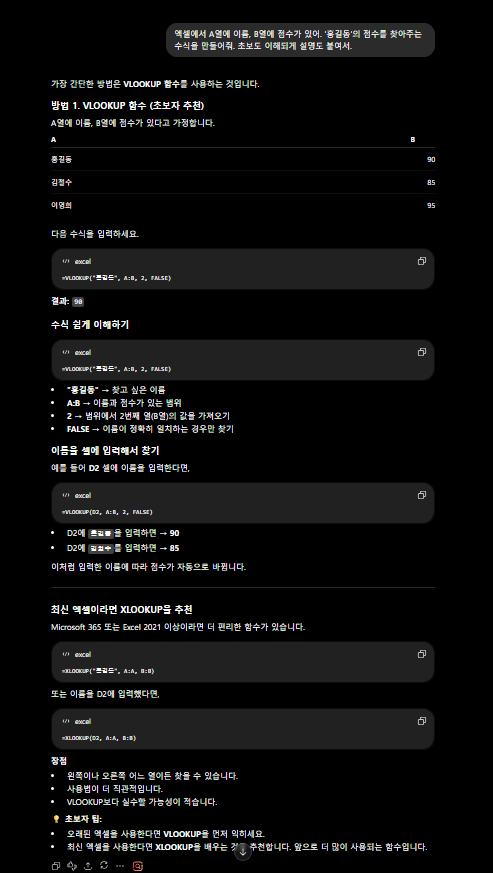
En Excel, la columna A tiene nombres y la columna B tiene puntajes.
Crea una fórmula que encuentre el puntaje de "Juan Pérez". Añade también una explicación fácil para principiantes.
→ La IA te da una fórmula como =VLOOKUP("Juan Pérez", A:B, 2, 0) más una explicación.
💡 Con solo indicar la estructura de la tabla (qué hay en cada columna), la precisión se dispara.
Pero a veces una fórmula que ya hiciste lanza un error #N/A, ¿verdad? Se resuelve así. 👇
Resolver errores — pega el error tal cual
Si le das el mensaje de error y la fórmula completos, encuentra la causa.
Esta fórmula da un error #N/A: =VLOOKUP(A2, D:E, 2, 0)
Dime por qué y cómo corregirlo.
#N/A(no encuentra el valor) ·#REF!(error de referencia) ·#DIV/0!(división por cero) — explica la causa y la solución de todos.
💡 Si añades "explícamelo con palabras sencillas", entenderás por qué pasó y no volverás a fallar la próxima vez.
¿Necesitas ir más allá de las fórmulas y automatizar tareas repetitivas? Siguen las macros. 👇
Macros y VBA — automatizar sin programar
Si es del nivel "haz esto automáticamente", la IA también te escribe la macro (VBA).
Crea una macro de Excel (VBA) que cree una hoja nueva cada mes y la nombre 'YYYY-MM'.
Dime también cómo pegarla.
💡 Aunque no sepas programar, si pides también los pasos para copiar y pegar, solo tienes que seguirlos.
Casi listo. Por último, una colección de prompts para usar en el trabajo de inmediato. 👇
5 prompts para copiar y pegar
1. Fórmula que sume solo las fechas de este mes en la columna A: [situación]
2. Fórmula que combine dos tablas según una columna concreta: [descripción de columnas]
3. Explica esta fórmula línea por línea para que la entienda un principiante: [fórmula]
4. Cómo hacer que las celdas que cumplen [condición] se pongan rojas con formato condicional
5. Cómo resumir estos datos con una tabla dinámica, paso a paso: [descripción de datos]
📊 Con esto ya tienes media batalla — 5 fórmulas para el día a día
No necesitas saber el nombre de la función. Como en la columna izquierda, di lo que quieres hacer y ya está.
| Lo que quieres hacer | Cómo pedírselo a la IA |
|---|---|
| Sumar según una condición | "Fórmula que sume solo las ventas de las filas cuya sucursal sea 'Madrid'" |
| Quitar duplicados | "Cómo sacar una lista sin duplicados de la columna A" |
| Combinar dos tablas | "Fórmula que una la tabla de pedidos y la de clientes por el número de cliente" |
| Calcular fechas | "Fórmula que calcule sola los años de antigüedad a partir de la fecha de alta" |
| Separar texto | "Separar 'Juan Pérez/Madrid' en dos celdas: nombre y ciudad" |
Con solo indicar también la estructura de la tabla (qué hay en cada columna), la precisión se dispara.
Preguntas frecuentes
P. ¿Puedo pegar los datos de mi tabla? OK mientras dejes fuera la información sensible (datos personales, salarios, etc.). Describir solo la estructura también funciona.
P. ¿Funcionan los nombres de función localizados? Sí. También crea fórmulas con los nombres de función de Excel en tu idioma.
P. ¿Y Google Sheets? Funciona. Solo añade "para Google Sheets".
Leer a continuación
- 👉 Resume PDF e informes largos con IA en 5 segundos
- 👉 Cómo escribir correos de trabajo con IA en 10 segundos
Hashtags: #Excel #fórmulasExcel #trucosChatGPT #oficina #productividad #VLOOKUP