2026 AIツール完全整理 — 6大カテゴリーで終わらせる
AIツールは毎週のように出てきます。でも正直、全部知る必要はありません。
あなたの「仕事」は大きく6つに分かれます。その6つにそれぞれ最強のツールを一つずつ押さえれば終わりです。これから6つのカテゴリーをお見せしますが——
最後まで読めば、本当に必要なのが何個か、はっきり出ます。(たいていは3個で十分です。)
まず、6カテゴリーの地図
| # | カテゴリー | こんな時 | 代表ツール |
|---|---|---|---|
| 1 | ✍️ 文章 | メール・レポート・文章 | ChatGPT · Claude |
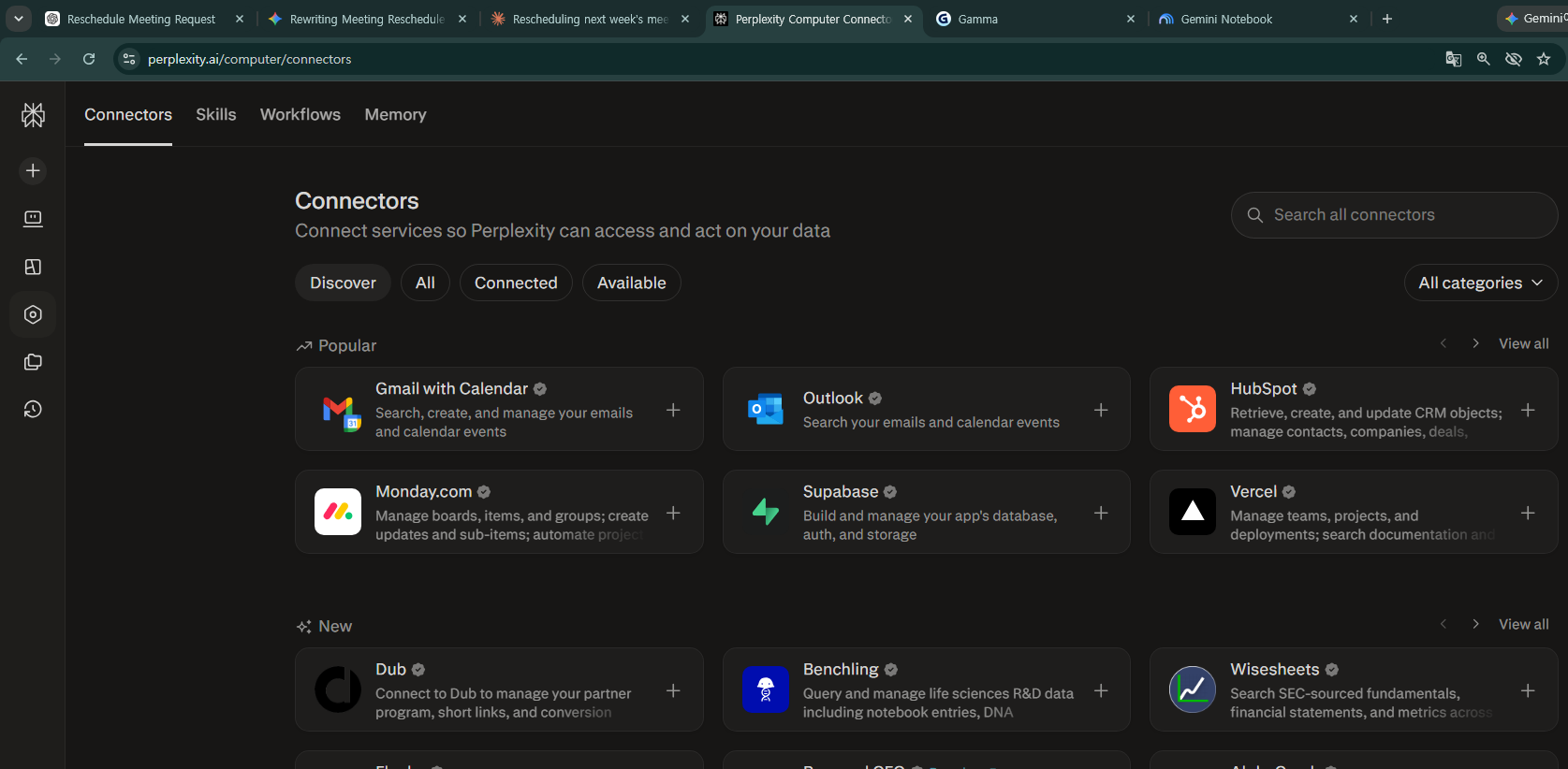
| 2 | 🔍 検索・調査 | 資料を探して整理 | Perplexity · Gemini · NotebookLM |
| 3 | 🎨 画像 | サムネイル・SNS画像 | Canva AI · DALL·E |
| 4 | 💻 コーディング | 開発・自動化スクリプト | GitHub Copilot · Cursor |
| 5 | 🎬 動画・音声 | 発表・ナレーション | Gamma · ElevenLabs |
| 6 | ⚙️ 自動化 | 繰り返し作業をなくす | Zapier · Make |
では一つずつ下へ。ここで質問を一つ — この中で今あなたが使っているのは何個ですか? 0個でも大丈夫。下で一つずつ拾っていけばいいのです。👇
✍️ 1. 文章 — ここから始めてください
AIが初めてなら迷わずここから。 最も頻繁に、最も大きく時間を節約してくれる領域です。
ChatGPT — 迷ったらこれ。メール・要約・アイデアまで、できないことがない万能型。最初の一つとして失敗がありません。
Claude — でも「文章の質」が大事なら? レポート・企画書・長文ではClaudeが一枚上、という評価が多いです。(DataCamp)
💡 文章一つ押さえるだけで、業務時間が目に見えて減ります。
…でも文章を書くには、まず資料が要りますよね。だから次は検索です。👇
🔍 2. 検索・調査 — 「Googleより速い」リサーチ
普通の検索はリンクを大量に投げて終わり。AI検索は整理された答えをくれます。ここで分かれるのが3つ——
Perplexity — 答えに出典リンクを付けてくれます。「これはどこの情報?」が大事な仕事に最適。
Gemini — Google検索・Gmail・ドキュメントと連携し、Googleの中で働く人に強力。
NotebookLM — ここが逆転。自分の書類を50個入れると、その中だけから答えを探してくれて、完全無料です。2026年最高の無料ツールの一つに挙げられます。(saner.ai)
💡 3つとも無料で始められます。 組み合わせ次第でリサーチ時間が半分に。
資料も見つけて文章も書いたのに——画像が一枚ない? 次は画像です。👇
🎨 3. 画像 — 絵が描けなくても大丈夫
ブログのサムネイル、SNS画像、商品ページの絵。今は言葉で説明すれば出てきます。
Canva AI — デザインテンプレート + AI生成を一箇所で。非専門家に一番ラク。 DALL·E — ChatGPTの中に入っていて、会話しながらそのまま画像生成。
💡 「デザインを外注しようか」と迷ったなら、まずここから使ってみて。
ここまでが、多くの会社員が使う3大カテゴリー。でももう少し踏み込むと、はるかに強力なものが出てきます。👇
💻 4. コーディング — 開発者でなくても役立つ
「私はコーディングしないけど?」と思うでしょうが、Excelマクロ、簡単な自動化スクリプトもここに入ります。
GitHub Copilot — コードを代わりに書いてくれるAI。開発者の必須ツール。 Cursor — AIが丸ごと入ったコードエディタ。初心者も「これ作って」で始められます。
💡 開発しなくても、「このExcel作業を自動化するコードを書いて」くらいは誰でも使えます。
コードまで来たら、いよいよ大きな時間節約の区間。発表資料と動画です。👇
🎬 5. 動画・音声 — 発表とコンテンツを1分で
Gamma — テーマと枚数を入れるだけでスライド一式を1分で作ってくれます。発表準備の時間を丸ごと消してくれる。 ElevenLabs — テキストを本物の人間のような声に。YouTubeのナレーションや音声コンテンツにぴったり。
💡 発表が多い職種なら、Gamma一つで残業が減ります。
さあ、最後。ここまでが「速く働く方法」なら——これは仕事自体をなくす方法です。👇
⚙️ 6. 自動化 — 繰り返し作業を丸ごとなくす
一番最後に紹介しますが、時間は一番大きく節約してくれるカテゴリーです。
Zapier / Make — 「メールが来たら → スプレッドシートに自動記録」「フォームが送信されたら → 通知」のような繰り返し作業をコーディングなしで自動で回します。
💡 毎回手でやっている単純な繰り返しがあれば、それがまさに自動化の候補です。
で、何から?(たった3ステップ)
6つを一度に全部やる必要はまったくありません。
- ステップ1 — ✍️ 文章(ChatGPT)一つで感覚をつかむ
- ステップ2 — 自分の仕事に合うカテゴリーを1つ追加(調査=Perplexity / 発表=Gamma)
- ステップ3 — 慣れたら ⚙️ 自動化で時間節約
結局、必要なのは3個前後。 今日、ステップ1から始めましょう。
自分に合う無料の組み合わせ(職種別3セット)
6個を全部使う必要はないと言いましたよね。職種別に無料3つだけ押さえれば、始めるには十分です。
| こんな方 | 無料3つの組み合わせ |
|---|---|
| 🧑💼 会社員 | ChatGPT(文章) + Perplexity(調査) + Gamma(発表資料) |
| 🏪 自営業・個人事業主 | ChatGPT(文言) + Canva AI(画像) + Gemini(Google業務) |
| 🎨 クリエイター | ChatGPT(台本) + Canva AI(サムネイル) + ElevenLabs(声) |
💡 3つとも無料で始められます。 慣れてきたら、一番よく詰まるもの一つだけ課金しましょう。
よくある質問
Q. 全部有料? いいえ。ChatGPT・Gemini・Perplexity・NotebookLM・Gammaは無料で始められます。
Q. 一つだけ選ぶなら? ChatGPT。一番汎用的で失敗がありません。
Q. 会社の資料を入れても? 機微な情報は注意。特に無料版は。
次に読む
ハッシュタグ: #AIツール #ChatGPT #Perplexity #NotebookLM #Gamma #生産性 #2026AI