エクセル関数、覚えずにAIにやらせましょう
=VLOOKUP(...) を一つ書くために、また検索していませんか? 関数名や引数の順番を覚える時代は終わりました。
これからは 「これがやりたい」 と言葉で説明すれば、AIが 完成した数式 を作ってくれます。しかもエラーまで直してくれます。
何を・どう頼めばいいか、順番にお見せします。👇
まず、どこに聞くか
| 状況 | ツール |
|---|---|
| 数式の作成・説明 | 📝 ChatGPT · Claude |
| エクセル内でそのまま | Microsoft Copilot(エクセル内蔵) |
たいていは ChatGPTに状況を貼り付ける だけで十分です。カギは「どう説明するか」です。👇
数式の作成 — こう頼めばOK
関数名を知らなくても大丈夫。やりたいこと をそのまま言えばOKです。
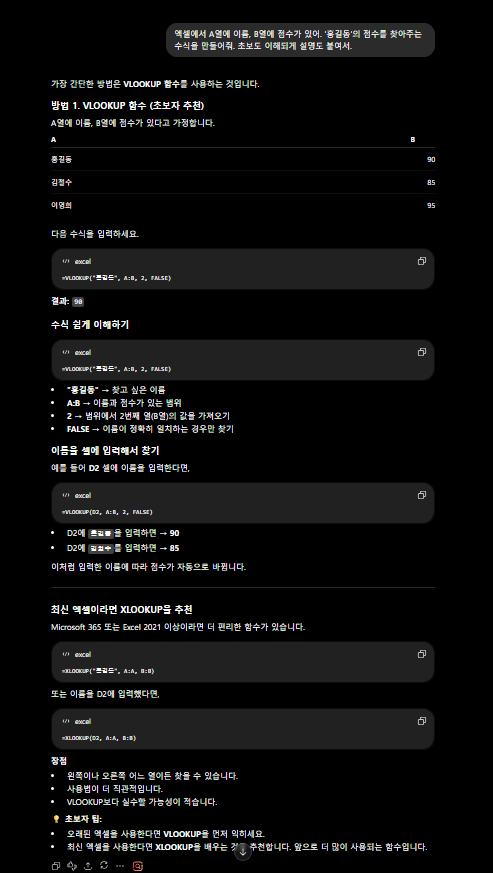
エクセルでA列に名前、B列に点数があります。
「山田太郎」の点数を探す数式を作ってください。初心者にも分かる説明も付けて。
→ AIが =VLOOKUP("山田太郎", A:B, 2, 0) のような数式+説明をくれます。
💡 表の構造(どの列に何があるか) を伝えるだけで、精度がぐっと上がります。
ところで、作った数式が #N/A エラー を返すことがありますよね? それはこう対処します。👇
エラー解決 — エラーをそのまま貼り付け
エラーメッセージと数式をまるごと渡せば、原因を突き止めてくれます。
この数式で #N/A エラーが出ます: =VLOOKUP(A2, D:E, 2, 0)
なぜか、どう直すかを教えて。
#N/A(値が見つからない)・#REF!(参照エラー)・#DIV/0!(ゼロ除算)— どれも原因+解決を説明してくれます。
💡 「やさしい言葉で説明して」を付けると なぜそうなるか まで分かって、次は間違えません。
数式を超えて 繰り返し作業の自動化 が必要なら? 次はマクロです。👇
マクロ・VBA — コーディングなしで自動化
「この作業を自動で」というレベルなら、マクロ(VBA)もAIが組んでくれます。
エクセルで毎月シートを新しく作り、名前を 'YYYY-MM' で付ける
マクロ(VBA)を作って。貼り付ける方法も教えて。
💡 開発を知らなくても コピペの方法 まで聞けば、そのとおりになぞるだけです。
あと少しです。最後に、実務でそのまま使えるプロンプト集を。👇
コピペ用プロンプト5つ
1. A列の日付のうち今月分だけを合計する数式:[状況]
2. 二つの表を特定の列を基準に結合する数式:[列の説明]
3. この数式を初心者にも分かるよう一行ずつ説明して:[数式]
4. 条件付き書式で[条件]のセルを赤くする方法
5. このデータをピボットテーブルで要約する方法を段階的に:[データの説明]
📊 これだけで半分は終わり — 実務の数式5
関数名を知らなくて大丈夫。左のようにやりたいことをそのまま言えばOKです。
| やりたいこと | AIにこう伝える |
|---|---|
| 条件つきの合計 | 「支店が『東京』の行の売上だけを合計する数式」 |
| 重複を削除 | 「A列から重複を除いた一覧だけを抜き出す方法」 |
| 二つの表を結合 | 「注文表と顧客表を顧客番号で結合する数式」 |
| 日付の計算 | 「入社日から勤続年数を自動計算する数式」 |
| テキストを分割 | 「『山田太郎/東京』を名前・地域の二つのセルに分ける」 |
表の構造(どの列に何があるか)だけ一緒に伝えると、精度がぐっと上がります。
よくある質問
Q. 表のデータを貼り付けてもいい? 機微な情報(個人情報・給与など)を除けばOK。構造だけの説明でも大丈夫です。
Q. 日本語の関数名でも? はい。日本語のエクセル関数名でも作ってくれます。
Q. Googleスプレッドシートも? できます。「Googleスプレッドシート用に」と付けるだけです。
次に読む
ハッシュタグ: #エクセル #エクセル関数 #ChatGPT活用 #会社員の裏技 #業務効率 #VLOOKUP