AI 챗봇 숨은 꿀기능 10가지 — 이거 모르면 손해
혹시 AI에게 글자만 쳐서 물어보고 계신가요?
그럼 절반도 못 쓰고 있는 거예요. 파일을 통째로 분석하고, 말로 대화하고, 내 취향을 기억하게 하고… 몰라서 못 쓰던 꿀기능 10가지, 오늘 다 알려드립니다. 👇
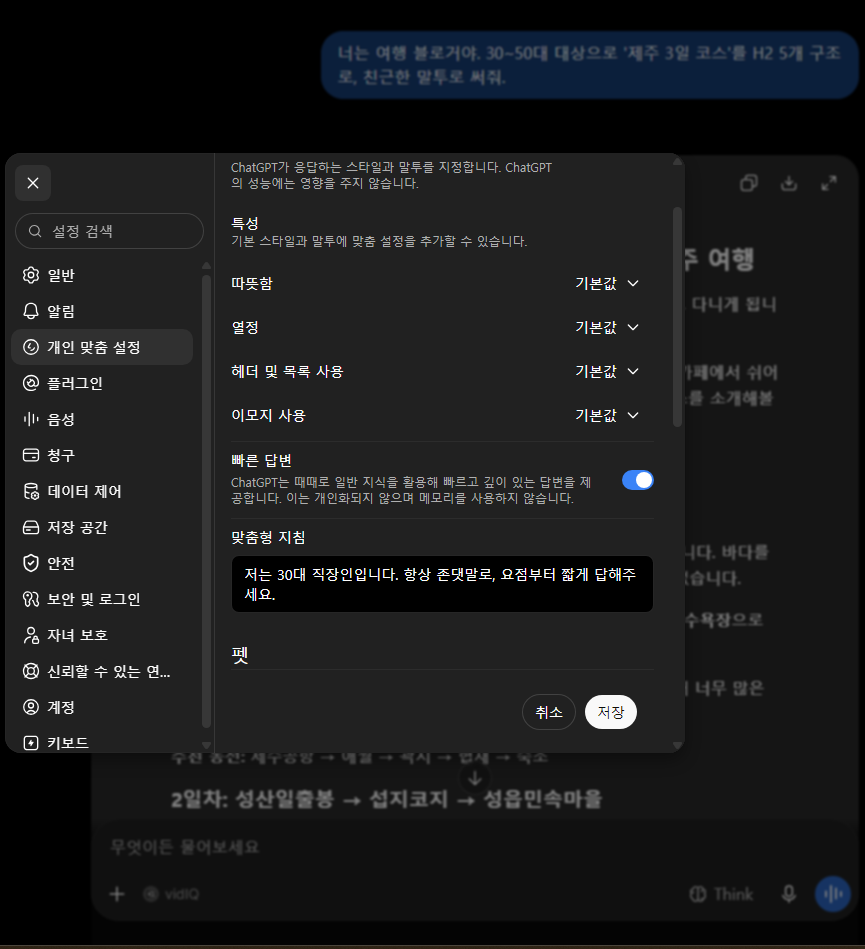
▲ 맞춤 설정에 "나는 30대 직장인, 존댓말로 짧게"처럼 한 번만 넣어두면 매번 안 말해도 그렇게 답합니다. (꿀기능 5번)
결론부터 (30초 컷)
| 이런 게 되는 줄 몰랐다면 | 꼭 보세요 |
|---|---|
| 📎 파일·사진 통째로 분석 | 1번 |
| 🎙️ 말로 대화 | 3번 |
| ⚙️ 내 취향 기억시키기 | 5번 |
| 📝 문서를 같이 편집 | 8번 |
하나씩 보시죠. 👇
🔧 알아두면 매일 쓰는 기능
1. 파일·사진 업로드 — PDF·엑셀·이미지를 넣고 "요약해줘 / 표로 정리해줘 / 이 사진 뭐야?" (ChatGPT·Claude 둘 다 가능)
2. 이어서 다듬기 — 답이 아쉬우면 "더 짧게 / 예시 들어서 / 더 정중하게"라고 이어 말하면 됩니다. 처음부터 다시 안 써도 돼요.
3. 음성 대화 — ChatGPT는 말로 대화할 수 있어요. 운전·설거지하며 물어보기 좋습니다.
4. 웹 검색 결합 — 최신 정보가 필요하면 "검색해서 알려줘"라고 하면 실시간 자료를 찾아 답합니다.
이제 '한 번 설정하면 계속 편한' 기능들. 👇
⚙️ 한 번 세팅하면 평생 편한 기능
5. 맞춤 설정(커스텀 지침) — "나는 30대 직장인이고, 항상 존댓말로 짧게 답해줘" 같은 걸 저장해두면, 매번 안 말해도 그렇게 답합니다.
6. 프로젝트/작업 공간 — 관련 파일·대화를 한 폴더에 모아두면 맥락을 유지한 채 이어서 작업할 수 있어요. (ChatGPT의 프로젝트, Claude의 Projects)
7. 대화 저장·재사용 — 자주 쓰는 프롬프트는 저장해두고 복붙하세요. 나만의 템플릿이 됩니다.
거의 아무도 안 쓰지만 강력한 것들. 👇
✨ 아는 사람만 쓰는 고급 기능
8. 문서 같이 편집 — ChatGPT의 캔버스, Claude의 Artifacts는 결과물을 옆에 띄워 놓고 부분 수정할 수 있어요. 긴 글·코드에 최고.
9. 표·그래프로 정리 — "표로", "체크리스트로", "단계별로"라고 붙이면 보기 좋게 정리해 줍니다.
10. 페르소나 지정 — "너는 20년 경력 마케터야. 그 관점에서 조언해줘." 역할을 주면 답의 깊이가 달라집니다.
💡 이 10가지 중 3개만 습관 들여도 AI 활용도가 두 배가 됩니다.
바로 써먹을 프롬프트 두고 갑니다. 👇
복붙용 프롬프트 3개
1. (파일 첨부) 이 문서 5줄 요약 + 핵심 3가지 + 표로 정리.
2. 앞으로 나에게 답할 때: 존댓말, 요점부터, 표 활용, 300자 이내. 기억해줘.
3. 너는 20년 경력 [직무] 전문가야. 그 관점에서 [고민]에 대해 조언해줘.
🚀 오늘 딱 3개만 켜보세요
10개가 많다면, 오늘은 이 3개만. 5분이면 됩니다.
- 맞춤 설정 한 줄 — "나는 [직업], 존댓말로 짧게" 저장 → 매번 설명 끝.
- 파일 하나 올려보기 — PDF·사진 넣고 "요약해줘". 손 안 대고 정리 끝.
- '이어서' 고치기 — 답이 아쉬우면 "더 짧게 / 예시 들어서" 한마디. 다시 안 써도 돼요.
이 3개만 손에 익으면 AI가 '검색창'에서 '조수'로 바뀝니다. 나머지는 필요할 때 하나씩.
자주 묻는 질문
Q. 무료로도 이 기능들 되나요? 상당수는 무료로 됩니다(파일 업로드·맞춤설정 등). 일부 고급 기능은 유료.
Q. ChatGPT와 Claude 중 뭐가 더 좋아요? 기능은 비슷합니다. 이미지·음성은 ChatGPT, 긴 글·문서는 Claude가 강점.
Q. 맞춤 설정을 바꾸고 싶으면? 설정에서 언제든 수정·삭제할 수 있습니다.
다음 글
해시태그: #ChatGPT #Claude #AI꿀팁 #숨은기능 #AI활용