2026 AI 도구 완전정리 — 6대 카테고리로 끝내기
AI 도구가 매주 쏟아집니다. 그런데 솔직히, 전부 알 필요 없습니다.
당신이 하는 "일"은 크게 6가지로 나뉘거든요. 그 6가지에 각각 최강 도구 하나씩만 잡으면 끝입니다. 지금부터 그 6개 카테고리를 보여드릴 텐데 —
끝까지 보면, 당신에게 진짜 필요한 게 몇 개인지 딱 나옵니다. (대부분 3개면 충분합니다.)
먼저, 6개 카테고리 지도
| # | 카테고리 | 이런 일 할 때 | 대표 도구 |
|---|---|---|---|
| 1 | ✍️ 글쓰기 | 이메일·보고서·글 | ChatGPT · Claude |
| 2 | 🔍 검색·조사 | 자료 찾고 정리 | Perplexity · Gemini · NotebookLM |
| 3 | 🎨 이미지 | 썸네일·SNS 그림 | Canva AI · DALL·E |
| 4 | 💻 코딩 | 개발·자동화 스크립트 | GitHub Copilot · Cursor |
| 5 | 🎬 영상·음성 | 발표·나레이션 | Gamma · ElevenLabs |
| 6 | ⚙️ 자동화 | 반복 업무 없애기 | Zapier · Make |
이제 하나씩 내려가 봅시다. 그런데 여기서 질문 하나 — 이 중 당신이 지금 쓰고 있는 건 몇 개인가요? 0개여도 괜찮습니다. 아래에서 하나씩 챙기면 되니까요. 👇
✍️ 1. 글쓰기 — 여기부터 시작하세요
AI를 처음 쓴다면 무조건 여기부터. 가장 자주, 가장 크게 시간을 아껴주는 영역이거든요.
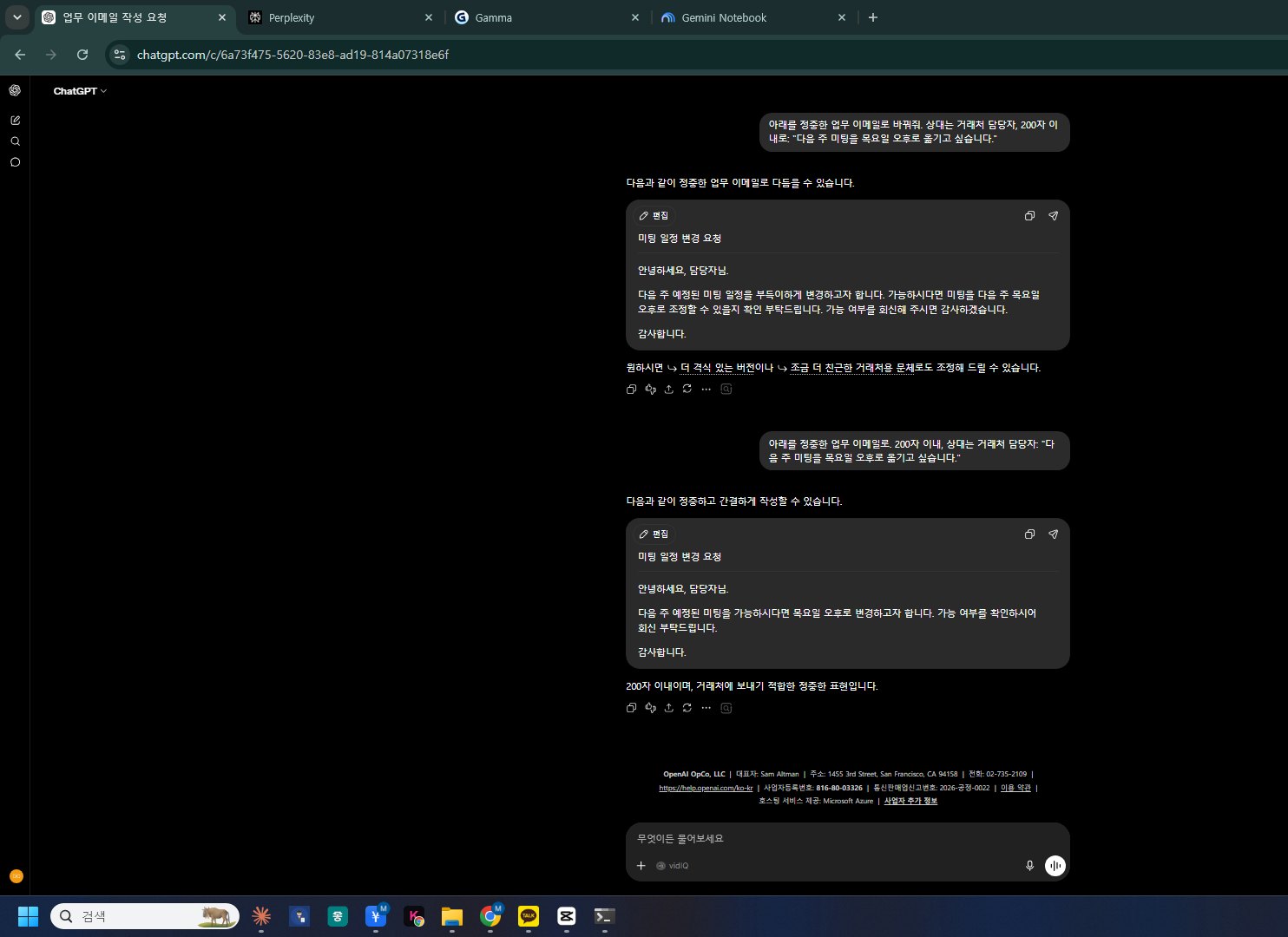
ChatGPT — 고민되면 이거. 이메일·요약·아이디어까지 못 하는 게 없는 만능형입니다. 첫 도구로 실패가 없어요.
Claude — 그런데 "글맛"이 중요하다면? 보고서·기획서·긴 문서에서는 Claude가 한 수 위라는 평이 많습니다. (DataCamp)
💡 글쓰기 하나만 잡아도 업무 시간이 눈에 띄게 줍니다.
…그런데 글을 쓰려면 먼저 자료가 있어야죠. 그래서 다음이 검색입니다. 👇
🔍 2. 검색·조사 — "구글보다 빠른" 리서치
일반 검색은 링크를 잔뜩 던져주고 끝. AI 검색은 정리된 답을 줍니다. 여기서 갈리는 게 셋 —
Perplexity — 답에 출처 링크를 달아줍니다. "이거 어디서 나온 정보야?"가 중요한 일에 최고.
Gemini — 구글 검색·Gmail·문서와 붙어 있어, 구글 안에서 일하는 사람에게 강력.
NotebookLM — 여기가 반전. 내 문서 50개를 넣으면 그 안에서만 답을 찾아주는데, 완전 무료입니다. 2026년 최고의 공짜 도구로 꼽혀요. (saner.ai)
💡 세 개 다 무료로 시작 가능. 조합만 잘 해도 리서치 시간이 반으로 줍니다.
자료도 찾았고 글도 썼는데 — 그림 한 장이 없네요? 다음은 이미지입니다. 👇
🎨 3. 이미지 — 그림 못 그려도 됩니다
블로그 썸네일, SNS 이미지, 상세페이지 그림. 이제 말로 설명하면 나옵니다.
Canva AI — 디자인 템플릿 + AI 생성을 한곳에서. 비전공자에게 가장 편합니다. DALL·E — ChatGPT 안에 들어 있어, 대화하다가 바로 그림 생성.
💡 "디자인 외주 줄까?" 고민했다면, 먼저 여기부터 써보세요.
여기까지가 대부분의 직장인이 쓰는 3대 카테고리입니다. 그런데 조금 더 들어가면 훨씬 강력한 게 나와요. 👇
💻 4. 코딩 — 개발자가 아니어도 유용
"난 코딩 안 하는데?" 싶겠지만, 엑셀 매크로, 간단한 자동화 스크립트도 여기 해당합니다.
GitHub Copilot — 코드를 대신 짜주는 AI. 개발자의 필수템. Cursor — AI가 통째로 들어간 코드 편집기. 초보도 "이거 만들어줘"로 시작 가능.
💡 개발 안 해도, "이 엑셀 작업 자동화하는 코드 짜줘" 정도는 누구나 써먹습니다.
코드까지 왔으면 이제 큰 시간 절약 구간입니다. 발표자료와 영상 👇
🎬 5. 영상·음성 — 발표와 콘텐츠를 1분 만에
Gamma — 주제·장수만 넣으면 PPT 한 벌을 1분 만에 뽑아줍니다. 발표 준비 시간을 통째로 날려줘요. ElevenLabs — 텍스트를 진짜 사람 같은 목소리로. 유튜브 나레이션·오디오 콘텐츠에 딱.
💡 발표가 잦은 직무라면 Gamma 하나로 야근이 줄어듭니다.
자, 마지막. 지금까지가 "일을 빨리 하는 법"이었다면 — 이건 일 자체를 없애는 법입니다. 👇
⚙️ 6. 자동화 — 반복 업무를 통째로 없애기
가장 마지막에 소개하지만, 시간은 가장 크게 아껴주는 카테고리입니다.
Zapier / Make — "메일 오면 → 스프레드시트에 자동 기록", "폼 제출되면 → 알림" 같은 반복 작업을 코딩 없이 자동으로 돌립니다.
💡 매번 손으로 하던 단순 반복이 있다면, 그게 바로 자동화 후보입니다.
그래서, 뭐부터? (딱 3단계)
6개를 한 번에 다 할 필요 전혀 없습니다.
- 1단계 — ✍️ 글쓰기(ChatGPT) 하나로 감 잡기
- 2단계 — 내 일에 맞는 카테고리 1개 추가 (조사=Perplexity / 발표=Gamma)
- 3단계 — 익숙해지면 ⚙️ 자동화로 시간 절약
당신에게 필요한 건 결국 3개 안팎. 오늘 1단계부터 시작하세요.
나에게 맞는 무료 조합 (직무별 3세트)
6개를 다 쓸 필요 없다고 했죠. 직무별로 무료 3종만 잡으면 시작으로 충분합니다.
| 이런 분 | 무료 3종 조합 |
|---|---|
| 🧑💼 직장인 | ChatGPT(글) + Perplexity(조사) + Gamma(발표) |
| 🏪 자영업·소상공인 | ChatGPT(문구) + Canva AI(이미지) + Gemini(구글 업무) |
| 🎨 크리에이터 | ChatGPT(대본) + Canva AI(썸네일) + ElevenLabs(목소리) |
💡 셋 다 무료로 시작 가능. 익숙해진 뒤 가장 자주 막히는 것 하나만 결제하세요.
자주 묻는 질문
Q. 다 유료인가요? 아니요. ChatGPT·Gemini·Perplexity·NotebookLM·Gamma는 무료로 시작 가능.
Q. 하나만 고른다면? ChatGPT. 가장 범용적이라 실패가 없습니다.
Q. 회사 자료 넣어도 되나요? 민감정보는 주의. 무료판은 특히.
다음 글
해시태그: #AI도구추천 #ChatGPT #Perplexity #NotebookLM #Gamma #생산성 #2026AI