Pare de decorar fórmulas de Excel — deixe a IA fazer
Buscando de novo só para escrever um =VLOOKUP(...)? A era de decorar nomes de funções e a ordem dos argumentos acabou.
Agora basta explicar em palavras "quero fazer isto" e a IA cria a fórmula pronta. Ela até corrige os erros.
Vou mostrar o que pedir e como, passo a passo. 👇
Primeiro, onde perguntar?
| Situação | Ferramenta |
|---|---|
| Criar e explicar fórmulas | 📝 ChatGPT · Claude |
| Direto dentro do Excel | Microsoft Copilot (integrado ao Excel) |
Na maioria dos casos, basta colar a sua situação no ChatGPT. A chave está em como você descreve. 👇
Criar fórmulas — peça assim
Você não precisa saber o nome da função. Diga o que você quer fazer, do jeito que é.
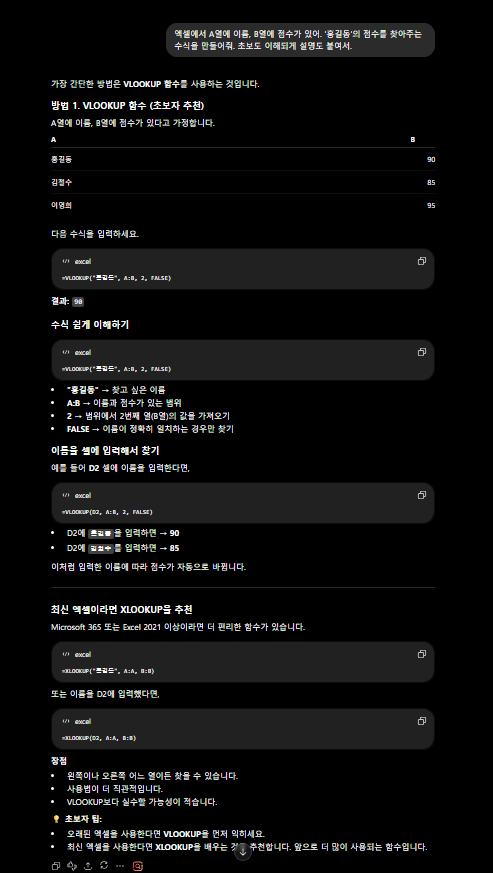
No Excel, a coluna A tem nomes e a coluna B tem notas.
Crie uma fórmula que encontre a nota de "João Silva". Adicione também uma explicação fácil para iniciantes.
→ A IA te dá uma fórmula como =VLOOKUP("João Silva", A:B, 2, 0) mais uma explicação.
💡 Só de informar a estrutura da tabela (o que há em cada coluna), a precisão dispara.
Mas às vezes uma fórmula que você já fez retorna um erro #N/A, né? Resolve-se assim. 👇
Resolver erros — cole o erro do jeito que está
Se você der a mensagem de erro e a fórmula por inteiro, ela encontra a causa.
Esta fórmula dá um erro #N/A: =VLOOKUP(A2, D:E, 2, 0)
Diga por que e como corrigir.
#N/A(não encontra o valor) ·#REF!(erro de referência) ·#DIV/0!(divisão por zero) — explica a causa e a solução de todos.
💡 Se você acrescentar "explique em palavras simples", vai entender por que aconteceu e não erra da próxima vez.
Precisa ir além das fórmulas e automatizar tarefas repetitivas? Vêm as macros. 👇
Macros e VBA — automatizar sem programar
Se for do nível "faça isto automaticamente", a IA também escreve a macro (VBA).
Crie uma macro do Excel (VBA) que crie uma planilha nova a cada mês e a nomeie como 'YYYY-MM'.
Diga também como colá-la.
💡 Mesmo sem saber programar, se você pedir também os passos para copiar e colar, é só seguir.
Quase lá. Por fim, uma coleção de prompts para usar no trabalho na hora. 👇
5 prompts para copiar e colar
1. Fórmula que some apenas as datas deste mês na coluna A: [situação]
2. Fórmula que junte duas tabelas com base em uma coluna específica: [descrição das colunas]
3. Explique esta fórmula linha por linha para um iniciante entender: [fórmula]
4. Como fazer as células que atendem [condição] ficarem vermelhas com formatação condicional
5. Como resumir estes dados com uma tabela dinâmica, passo a passo: [descrição dos dados]
📊 Só isto já resolve metade — 5 fórmulas do dia a dia
Não precisa saber o nome da função. Basta dizer o que você quer fazer, como na coluna da esquerda.
| O que você quer | Diga assim à IA |
|---|---|
| Soma por condição | "Uma fórmula que some só o faturamento das linhas em que a filial é 'São Paulo'" |
| Remover duplicatas | "Como extrair só a lista sem duplicatas da coluna A" |
| Juntar duas tabelas | "Uma fórmula que junte a tabela de pedidos e a de clientes pelo número do cliente" |
| Cálculo de datas | "Uma fórmula que calcule o tempo de casa automaticamente a partir da data de admissão" |
| Separar texto | "Separar 'João Silva/São Paulo' em duas células: nome e cidade" |
Só de informar também a estrutura da tabela (o que há em cada coluna), a precisão dispara.
Perguntas frequentes
P. Posso colar os dados da minha tabela? OK, desde que você deixe de fora as informações sensíveis (dados pessoais, salários, etc.). Descrever só a estrutura também funciona.
P. Funcionam os nomes de função localizados? Sim. Ela também cria fórmulas com os nomes de função do Excel no seu idioma.
P. E o Google Sheets? Funciona. Basta acrescentar "para o Google Sheets".
Leia a seguir
- 👉 Resuma PDFs e relatórios longos com IA em 5 segundos
- 👉 Como escrever e-mails de trabalho com IA em 10 segundos
Hashtags: #Excel #fórmulasExcel #dicasChatGPT #escritório #produtividade #VLOOKUP