Cómo dejar que la IA escriba tus actas de reunión automáticamente
Una reunión de una hora. Y luego otros 30 minutos redactando el acta. Puedes terminar con esta estructura de hacer el trabajo dos veces.
Solo deja una grabación (o la videollamada) en marcha y la IA te organiza el resumen, las decisiones y la lista de tareas.
El método cambia según la situación (video vs presencial), así que vamos en orden. 👇
Primero, ¿de qué tipo es tu reunión?
Decide el método y la herramienta se define sola.
| Tipo de reunión | Método | Herramientas top |
|---|---|---|
| 💻 Videollamada (Zoom, Teams, Google Meet) | Auto-unirse y grabar | Otter · Fireflies · la IA integrada de cada plataforma |
| 🎙️ Presencial | Grabar → resumen con IA | Una app de transcripción (p. ej. CLOVA Note) · ChatGPT/Gemini |
Si tus reuniones son sobre todo por video, la fila de arriba; presenciales, la de abajo. Veamos cada una en la práctica. 👇
💻 Videollamadas — "un bot asiste por ti"
Añade un bot de notas con IA a Zoom, Teams o Google Meet y se une a la reunión y graba automáticamente.
- Otter / Fireflies — se une solo → transcripción en vivo → resumen y tareas al terminar
- IA integrada — Teams, Google Meet y Zoom también ofrecen sus propios resúmenes con IA (planes de pago)
💡 Extrae las tareas de "quién, qué, para cuándo" automáticamente.
¿Reunión presencial? Aún más simple. 👇
🎙️ Presencial — "grabar → pegar"
Los dos pasos más fáciles.
- Graba/transcribe la reunión con la grabadora del móvil (o una app de transcripción como CLOVA Note)
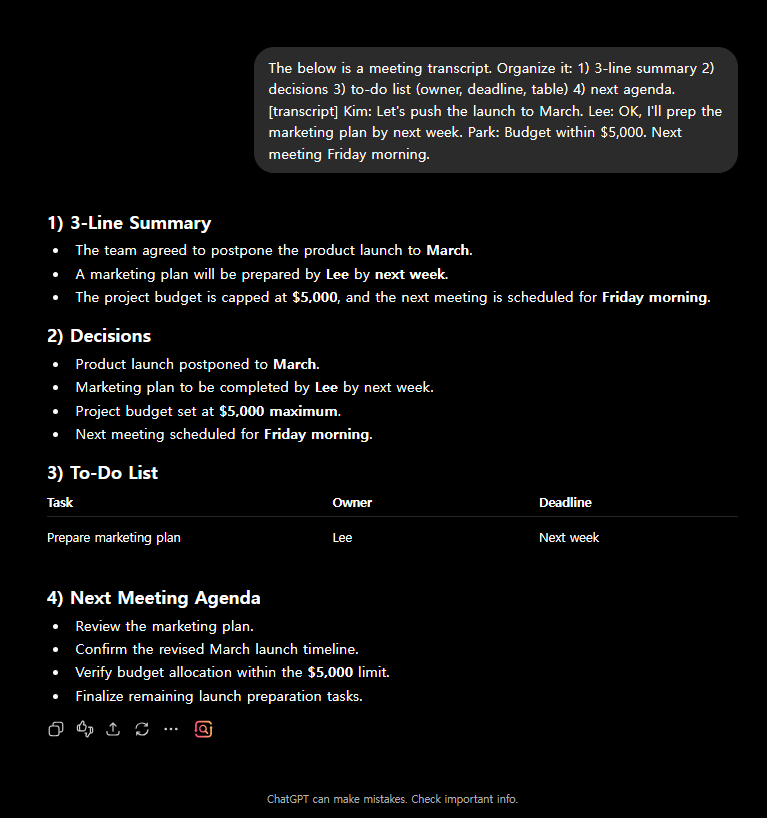
- Mete ese texto en ChatGPT o Gemini y pídelo así:
Lo de abajo es la transcripción de una reunión. Organízala en este formato:
1. Un resumen central de 3 líneas
2. Decisiones tomadas
3. Lista de tareas (con responsable y plazo, en una tabla)
4. Orden del día de la próxima reunión
💡 Una app de transcripción dedicada es especialmente cómoda en reuniones presenciales (CLOVA Note es fuerte en coreano y japonés).
Ahora un truco para pulir el resultado a un formato "listo para compartir." 👇
Una línea para pulirlo y compartir
Antes de lanzar el acta organizada al equipo, una línea más:
- "conviértelo en un correo para compartir con el equipo"
- "saca solo las tareas en una tabla aparte"
- "organízalo también en inglés" (para un equipo del extranjero)
A este punto la tarea del acta desaparece por completo. Solo ten cuidado con una cosa. 👇
Antes de usarla, dos comprobaciones obligadas
Cómodo, pero un área sensible.
- Consentimiento de grabación — avisa a los asistentes por adelantado y obtén su consentimiento. (cortesía y norma)
- Reuniones confidenciales — comprueba si el contenido puede ir a un servicio de IA externo. Si es sensible, solo herramientas internas.
Cumple estas dos y podrás ahorrar tiempo con seguridad.
🗂️ Organízala así según el tipo de reunión
La misma transcripción rinde mucho más si la organizas según el carácter de la reunión.
| Tipo de reunión | Pide que la organice así |
|---|---|
| 🧑🤝🧑 Uno a uno | Puntos discutidos · acuerdos · próxima fecha de seguimiento |
| 👥 Reunión de equipo | Decisiones · tareas por responsable · plazos |
| 🤝 Reunión con cliente | Peticiones del cliente · lo que prometimos · seguimiento |
| 💡 Lluvia de ideas | Lista de ideas · candidatas a conservar · en pausa |
Truco: pega esos mismos apartados en el prompt y di "hazme una tabla con este formato". El equipo recibirá siempre el acta con el mismo formato.
Preguntas frecuentes
P. ¿Funciona en mi idioma? Sí. Elige una herramienta de transcripción fuerte en tu idioma.
P. ¿Es gratis? ChatGPT y muchas apps de transcripción empiezan gratis. Los bots de video suelen ser de pago.
P. ¿Dialectos y jerga? En general se reconocen, pero revisa nombres propios y números.
Leer a continuación
- 👉 Resume un PDF o informe largo en 5 segundos con IA
- 👉 Cómo escribir correos de trabajo en 10 segundos con IA
Hashtags: #actasdereunión #resumendereunión #transcripción #usarIA #consejoslaborales #productividad