説明書がなくても大丈夫 — 機器・アプリの使い方はAIに
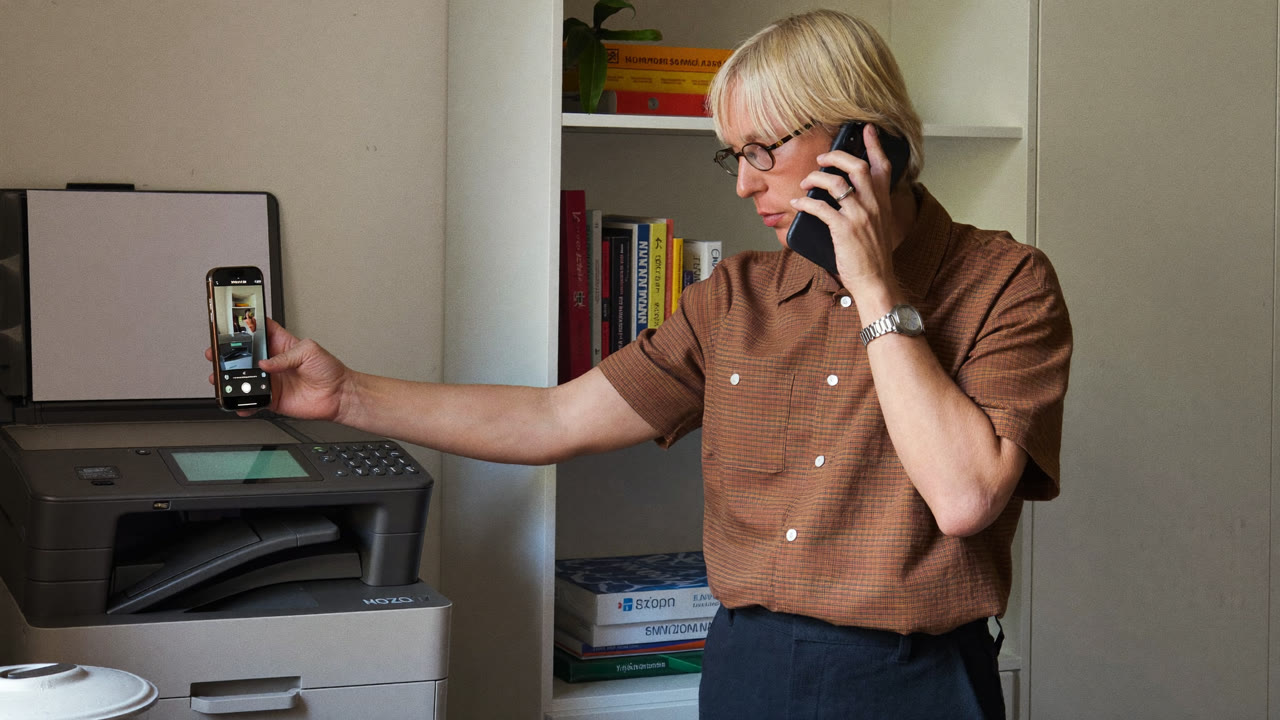
新しいスマホのあの機能、リモコンの設定、プリンターのエラーメッセージ —— 説明書はどこにいったか分からないし、聞ける人もなかなかいませんよね?
これからはAIに聞いてみてください。画面を写真に撮って見せても、言葉で説明するだけでも、一つずつ順番に教えてくれます。AIが初めてでも大丈夫。画面いちばん下の入力欄に、話しかけるようにそのまま書けばいいんです。👇
まず結論(30秒で)
| こんなとき | AIはこうしてくれます |
|---|---|
| 📱 新しい機器・機能 | 設定の手順を一つずつ |
| 🖨️ エラー・うまくいかない | 原因と解決の順番 |
| ⚙️ アプリ・設定を変える | どこを押せばいいか |
| 🧾 分厚い説明書 | 必要な部分だけ要約 |
一つずつ見ていきましょう。👇
📱 1. 新しい機器・機能を覚える
「スマホで文字を大きくする方法」「テレビにネットフリックスをつなぐ方法」→ 押す順番を一つずつ教えてくれます。
🖨️ 2. エラー・うまくいかないとき
「プリンターに『紙づまり』と出るんだけど、どうすれば?」→ 原因と解決を順番に教えてくれます。
💡 写真を見せましょう。 最近のAIは写真も見られます。困っている画面を撮って上げて、「ここからどうすればいい?」と聞けば、ぴたりと教えてくれます。
⚙️ 3. アプリ・設定を変える
「LINEの通知を切る方法」「Wi-Fiのパスワードを変える方法」も、どこを押せばいいか教えてくれます。
🧾 4. 分厚い説明書を要約
説明書の内容を貼り付けて「この中で○○するところだけ教えて」→ 必要なものだけさっと抜き出してくれます。
⚠️ 注意。 ① 機器の名前・型番を伝えると、ぐっと正確になります。② ただし、初期化やアップデート(ファームウェア)のような大切な作業は、公式のお客様センター・説明書でもう一度確認してください。
さっそく使える言葉を置いていきます。👇
コピペ用プロンプト3つ
1. [機器・アプリ名]で[やりたいこと]をする方法を一つずつ教えて。私は初心者です。
2. (画面の写真を上げる)この画面で[したいこと]をするには、どこを押せばいい?
3. (エラーメッセージ)このエラーがなぜ出るのか、どう解決するのか順番に教えて。
📸 こう撮って聞くと、答えがぐっと正確になります
写真を適当に撮ると、AIも戸惑ってしまいます。下のようにすれば、答えはぐっと正確になります。
- 画面全体が入るように — エラーメッセージやボタンが切れないよう、一度に。
- 明るく、反射なしで — 光が画面に反射すると文字が見えません。角度を少しずらして。
- 機種名も一緒に — 「iPhone 15」「エプソンのプリンター」のように、機種名を言葉で添えて。
- 一度に一つだけ — いくつもの問題をまとめて聞かず、今つまずいていること一つだけ。
例:(エラー画面の写真)と一緒に「これは〇〇のプリンターですが、このメッセージがなぜ出て、どう解決すればいいですか? 私は初心者です」と聞く。→ これだけでも、ぴたりと教えてくれます。
よくある質問
Q. 写真なしで、言葉だけでもいいですか? はい。「どんな画面か」を言葉で説明しても手伝ってくれます。写真があれば、より正確になるだけです。
Q. AIが初めてですが、難しくないですか? まったく。友だちに聞くように気軽に書けば大丈夫です。うまく伝わらなければ、もう一度やさしく聞いてみてください。
Q. 間違った答えが返ってきたら? たまにあります。初期化のような大切な作業は、公式のお客様センターで必ず確認してください。
次に読む
- 👉 AIのはじめの一歩 — 30分で十分な基礎
- 👉 AIにこれは入力しないで — 安全のルール
ハッシュタグ: #機器の使い方 #説明書 #デジタル初心者 #AI活用 #スマホ