엑셀 함수, 외우지 말고 AI에게 시키세요
=VLOOKUP(...) 하나 쓰려고 또 검색하고 계신가요? 함수 이름·인수 순서 외우는 시대는 끝났습니다.
이제는 "이걸 하고 싶어" 라고 말로 설명하면, AI가 완성된 수식을 만들어 줍니다. 심지어 오류까지 고쳐줘요.
무엇을·어떻게 시키는지 순서대로 보여드립니다. 👇
먼저, 어디에 물어볼까
| 상황 | 도구 |
|---|---|
| 수식 만들기·설명 | 📝 ChatGPT · Claude |
| 엑셀 안에서 바로 | Microsoft Copilot(엑셀 내장) |
대부분 ChatGPT에 상황을 붙여넣는 것만으로 충분합니다. 핵심은 "어떻게 설명하느냐"예요. 👇
수식 만들기 — 이렇게 시키면 됩니다
함수 이름을 몰라도 됩니다. 하고 싶은 걸 그대로 말하세요.
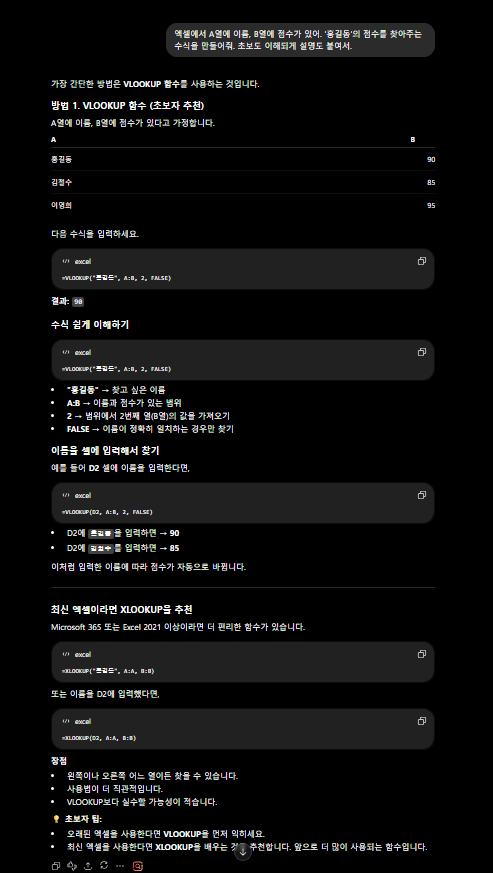
엑셀에서 A열에 이름, B열에 점수가 있어.
'홍길동'의 점수를 찾아주는 수식을 만들어줘. 초보도 이해되게 설명도 붙여서.
→ AI가 =VLOOKUP("홍길동", A:B, 2, 0) 같은 수식 + 설명을 줍니다.
💡 **표 구조(어떤 열에 뭐가 있는지)**만 알려주면 정확도가 확 올라갑니다.
그런데 이미 만든 수식이 #N/A 오류를 뱉을 때가 있죠? 그건 이렇게. 👇
오류 해결 — 에러를 그대로 붙여넣기
에러 메시지와 수식을 통째로 주면 원인을 찾아줍니다.
이 수식이 #N/A 에러가 나: =VLOOKUP(A2, D:E, 2, 0)
왜 그런지, 어떻게 고치는지 알려줘.
#N/A(값 못 찾음) ·#REF!(참조 오류) ·#DIV/0!(0으로 나눔) — 전부 원인+해결을 설명해줍니다.
💡 "쉬운 말로 설명해줘"를 붙이면 왜 그런지까지 이해돼서 다음엔 안 틀립니다.
수식을 넘어 반복 작업 자동화가 필요하면? 다음은 매크로입니다. 👇
매크로·VBA — 코딩 없이 자동화
"이 작업을 자동으로" 수준이면 매크로(VBA)도 AI가 짜줍니다.
엑셀에서 매달 시트를 새로 만들고, 이름을 'YYYY-MM'으로 붙이는
매크로(VBA)를 만들어줘. 붙여넣는 방법도 알려줘.
💡 개발 몰라도 복붙 방법까지 물어보면 그대로 따라만 하면 됩니다.
거의 다 됐습니다. 마지막으로 실무에서 바로 쓰는 프롬프트 모음. 👇
복붙용 프롬프트 5개
1. A열 날짜 중 이번 달 것만 합계 내는 수식: [상황]
2. 두 표를 특정 열 기준으로 합치는 수식: [열 설명]
3. 이 수식을 초보도 알게 한 줄씩 설명해줘: [수식]
4. 조건부 서식으로 [조건]인 셀을 빨갛게 하는 법
5. 이 데이터를 피벗테이블로 요약하는 법 단계별로: [데이터 설명]
📊 이것만 알면 반은 끝 — 실무 수식 5
함수 이름 몰라도 돼요. 왼쪽처럼 하고 싶은 걸 그대로 말하면 됩니다.
| 하고 싶은 것 | AI에 이렇게 말하기 |
|---|---|
| 조건별 합계 | "지점이 '서울'인 행의 매출만 더하는 수식" |
| 중복 제거 | "A열에서 중복 뺀 목록만 뽑는 법" |
| 두 표 합치기 | "주문표와 고객표를 고객번호로 합치는 수식" |
| 날짜 계산 | "입사일로 근속연수 자동 계산하는 수식" |
| 텍스트 나누기 | "'홍길동/서울'을 이름·지역 두 칸으로 분리" |
표 구조(어느 열에 뭐가 있는지)만 같이 알려주면 정확도가 확 올라갑니다.
자주 묻는 질문
Q. 표 데이터를 붙여넣어도 되나요? 민감정보(개인정보·급여 등)만 빼면 OK. 구조만 설명해도 됩니다.
Q. 한글 함수도 되나요? 네. 한국어 엑셀 함수명으로도 만들어 줍니다.
Q. 구글 시트도? 됩니다. "구글 시트용으로"라고만 붙이세요.
다음 글
해시태그: #엑셀 #엑셀함수 #ChatGPT활용 #직장인꿀팁 #업무효율 #VLOOKUP