긴 PDF·보고서, AI로 5초 만에 요약하는 법
50페이지짜리 보고서가 왔습니다. 회의는 1시간 뒤. 다 읽을 시간은 없습니다.
예전엔 눈알 빠지게 훑었죠. 이제는 AI에게 던지면 핵심만 5초에 나옵니다.
단, 아무렇게나 시키면 두루뭉술한 답만 나와요. 제대로 뽑는 법과 도구를 순서대로 보여드립니다. 👇
문서 크기별로 도구가 다릅니다
먼저 이거부터 정하세요. 문서 길이에 따라 쓸 도구가 갈립니다.
| 문서 크기 | 추천 도구 | 비용 |
|---|---|---|
| 몇 쪽~수십 쪽 | 📝 ChatGPT · Claude | 무료로 시작 |
| 수십~수백 쪽, 여러 개 | 🔍 NotebookLM | 무료 |
짧으면 ChatGPT·Claude에 그냥 붙여넣으면 되고, 문서가 크거나 여러 개면 NotebookLM이 답입니다. 이유는 뒤에서. 먼저 요약을 잘 뽑는 프롬프트부터. 👇
두루뭉술 NO — 제대로 뽑는 프롬프트
"요약해줘"라고만 하면 밋밋한 답이 나옵니다. 이렇게 시키세요.
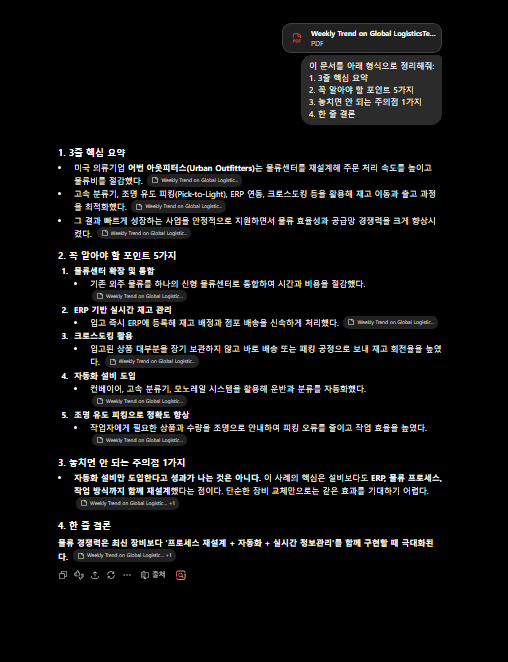
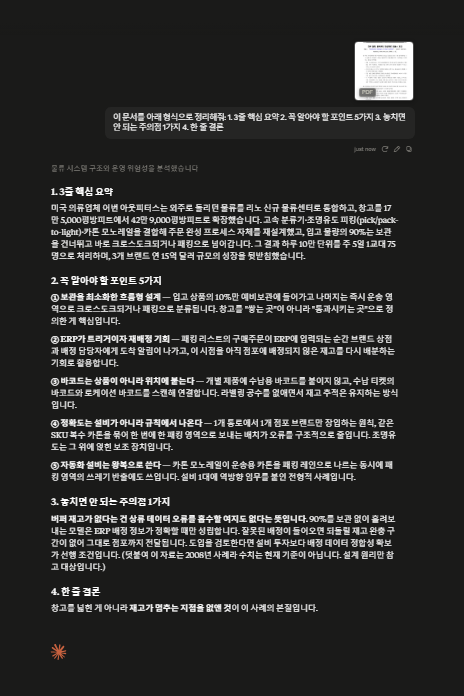
이 문서를 아래 형식으로 정리해줘:
1. 3줄 핵심 요약
2. 꼭 알아야 할 포인트 5가지 (번호로)
3. 내가 놓치면 안 되는 주의점 1가지
4. 한 줄 결론
형식을 정해주는 것 — 이게 핵심입니다. 그런데 문서 종류마다 봐야 할 게 다르죠? 종류별로 준비했습니다. 👇
문서 종류별 요약 프롬프트
📄 계약서
이 계약서에서 나에게 불리할 수 있는 조항, 위약금, 기한,
자동연장 여부를 뽑아줘. 쉬운 말로 설명.
📊 사업·시장 보고서
이 보고서의 핵심 결론, 근거 데이터 3개, 시사점,
그리고 반론 가능성을 정리해줘.
📚 논문·연구자료
이 논문을 비전문가도 이해하게: 무엇을 밝혔는지, 어떻게,
한계는 무엇인지 3단락으로.
🗂️ 회의자료
이 자료에서 결정사항, 담당자, 마감일만 표로 뽑아줘.
이제 "큰 문서는 왜 NotebookLM인가"를 풀 차례입니다. 👇
큰 문서엔 왜 NotebookLM?
일반 AI에 너무 긴 문서를 넣으면 앞뒤를 놓치거나 잘립니다. 반면 NotebookLM은 —
- 문서를 최대 50개까지 한 번에
- 답마다 "몇 페이지에서 나왔는지" 출처를 짚어줌
- 게다가 완전 무료 (saner.ai)
💡 자료 뭉치를 다루는 직무라면, NotebookLM 하나로 리서치가 달라집니다.
빠르고 편하지만 — 마지막에 딱 하나 확인할 게 있습니다. 👇
믿기 전에, 한 번 더
AI 요약은 빠르지만 가끔 중요한 걸 빠뜨리거나 지어냅니다.
- 숫자·날짜·금액은 원문과 대조
- 계약·법률 문서는 최종 판단을 AI에 맡기지 말 것
- 애매하면 "○○페이지 원문을 그대로 인용해줘"로 확인
이 습관 하나가 실수를 막습니다.
🧩 너무 긴 문서, 잘라서 요약하는 법
한 번에 넣기엔 너무 긴 문서(수백 쪽)는 이렇게 나눠요.
- 장·챕터 단위로 분할 — 목차 기준 5~10쪽씩 끊어 각각 "3줄 요약".
- 부분 요약을 모아 재요약 — 나온 요약들만 다시 붙여넣고 "전체를 한 장으로 종합해줘".
- 처음부터 NotebookLM — 파일을 통째로 올릴 수 있어, 자르는 수고 없이 출처까지 짚어줍니다.
요령: 나눌 때 "앞 요약을 기억하고 이어서"라고 하면 흐름이 끊기지 않아요.
자주 묻는 질문
Q. PDF를 어떻게 넣나요? 대부분 파일 첨부 버튼이 있고, 없으면 텍스트를 복사해 붙여넣기.
Q. 한글 문서도 되나요? 네, 잘 됩니다.
Q. 이미지로 된 스캔본은? 글자 인식(OCR)이 되는 도구라야 합니다. NotebookLM·ChatGPT 대부분 가능.
다음 글
해시태그: #PDF요약 #문서요약 #NotebookLM #AI활용 #직장인꿀팁