Como deixar a IA escrever suas atas de reunião automaticamente
Uma reunião de uma hora. E depois mais 30 minutos redigindo a ata. Você pode acabar com essa estrutura de fazer o trabalho duas vezes.
É só deixar uma gravação (ou a videochamada) rodando e a IA organiza o resumo, as decisões e a lista de tarefas.
O método muda conforme a situação (vídeo vs presencial), então vamos em ordem. 👇
Primeiro, qual é o tipo da sua reunião?
Defina o método e a ferramenta se define sozinha.
| Tipo de reunião | Método | Ferramentas top |
|---|---|---|
| 💻 Videochamada (Zoom, Teams, Google Meet) | Entrar e gravar automaticamente | Otter · Fireflies · a IA integrada de cada plataforma |
| 🎙️ Presencial | Gravar → resumo com IA | Um app de transcrição (ex.: CLOVA Note) · ChatGPT/Gemini |
Se suas reuniões são principalmente por vídeo, a linha de cima; presenciais, a de baixo. Vamos ver cada uma na prática. 👇
💻 Videochamadas — "um bot participa por você"
Adicione um bot de notas com IA ao Zoom, Teams ou Google Meet e ele entra na reunião e grava automaticamente.
- Otter / Fireflies — entra sozinho → transcrição ao vivo → resumo e tarefas ao terminar
- IA integrada — Teams, Google Meet e Zoom também oferecem os próprios resumos com IA (planos pagos)
💡 Ele extrai as tarefas de "quem, o quê, até quando" automaticamente.
Reunião presencial? Ainda mais simples. 👇
🎙️ Presencial — "gravar → colar"
Os dois passos mais fáceis.
- Grave/transcreva a reunião com o gravador do celular (ou um app de transcrição como o CLOVA Note)
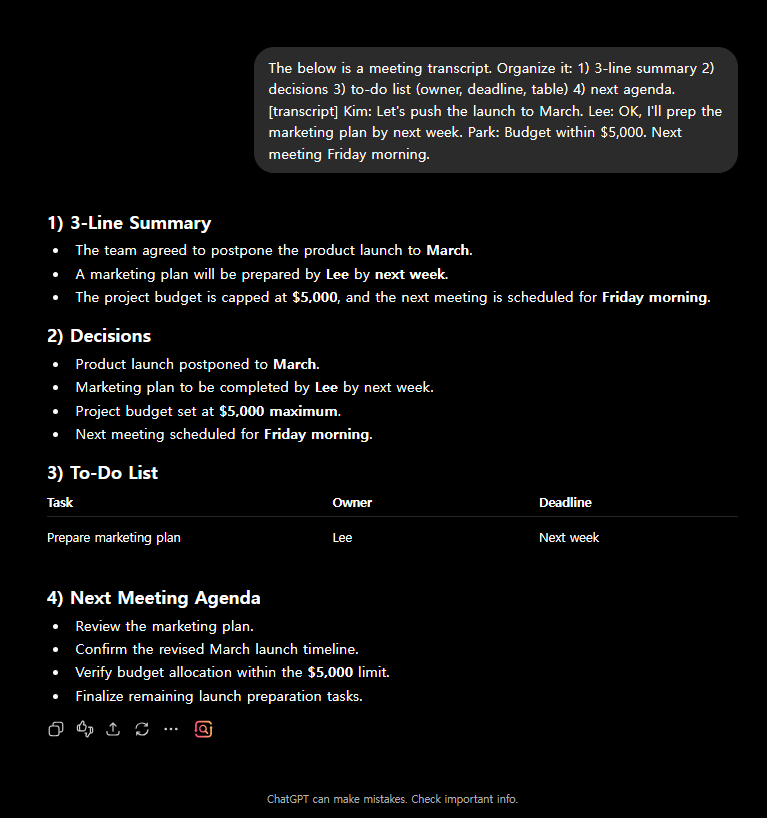
- Coloque esse texto no ChatGPT ou Gemini e peça assim:
O texto abaixo é a transcrição de uma reunião. Organize neste formato:
1. Um resumo central de 3 linhas
2. Decisões tomadas
3. Lista de tarefas (com responsável e prazo, em uma tabela)
4. Pauta da próxima reunião
💡 Um app de transcrição dedicado é especialmente prático em reuniões presenciais (o CLOVA Note é forte em coreano e japonês).
Agora um truque para lapidar o resultado num formato "pronto para compartilhar." 👇
Uma linha para lapidar e compartilhar
Antes de disparar a ata organizada para a equipe, mais uma linha:
- "transforme isto em um e-mail para compartilhar com a equipe"
- "tire só as tarefas em uma tabela separada"
- "organize também em inglês" (para uma equipe no exterior)
A esta altura a tarefa da ata desaparece por completo. Só tome cuidado com uma coisa. 👇
Antes de usar, duas verificações obrigatórias
Prático, mas uma área sensível.
- Consentimento de gravação — avise os participantes com antecedência e obtenha o consentimento. (cortesia e norma)
- Reuniões confidenciais — verifique se o conteúdo pode ir para um serviço de IA externo. Se for sensível, só ferramentas internas.
Cumpra estas duas e você poderá economizar tempo com segurança.
🗂️ Organize conforme o tipo de reunião
A mesma transcrição rende muito mais quando você a organiza de acordo com o caráter da reunião.
| Tipo de reunião | Peça para organizar neste formato |
|---|---|
| 🧑🤝🧑 Conversa 1:1 | Pontos discutidos · acordos · próxima data de acompanhamento |
| 👥 Reunião de equipe | Decisões · tarefas por responsável · prazos |
| 🤝 Reunião com cliente | Pedidos do cliente · o que prometemos · próximos passos |
| 💡 Brainstorming | Lista de ideias · candidatas a selecionar · em espera |
Dica: cole os itens acima direto no prompt e diga "monte uma tabela neste formato". Assim a equipe recebe a ata sempre no mesmo padrão.
Perguntas frequentes
P. Funciona no meu idioma? Sim. Escolha uma ferramenta de transcrição forte no seu idioma.
P. É grátis? ChatGPT e muitos apps de transcrição começam grátis. Os bots de vídeo geralmente são pagos.
P. Dialetos e jargão? Em geral são reconhecidos, mas revise nomes próprios e números.
Leia a seguir
- 👉 Resuma um PDF ou relatório longo em 5 segundos com IA
- 👉 Como escrever e-mails de trabalho em 10 segundos com IA
Hashtags: #atadereunião #resumodereunião #transcrição #usarIA #dicasdetrabalho #produtividade