議事録をAIに自動でまとめさせる方法
会議1時間。そのあと議事録づくりでまた30分。この二度手間の構造、もう終わりにできます。
録音(またはビデオ会議)を回しておくだけで、AIが要約・決定事項・タスクリストまで自動でまとめてくれます。
状況(ビデオ vs 対面)で方法が違うので、順番に見せます。👇
まず、あなたの会議はどのタイプ?
方法を決めればツールが決まります。
| 会議タイプ | 方法 | 代表ツール |
|---|---|---|
| 💻 ビデオ会議 (Zoom・Teams・Google Meet) | 自動参加・記録 | Otter · Fireflies · 各プラットフォーム内蔵AI |
| 🎙️ 対面会議 | 録音 → AI要約 | 文字起こしアプリ(例:CLOVA Note) · ChatGPT/Gemini |
会議が主にビデオなら上、対面なら下。それぞれ実践方法を見ましょう。👇
💻 ビデオ会議 —「ボットが代わりに参加」
Zoom・Teams・Google MeetにAIノートボットを付けると、会議に参加して自動で記録します。
- Otter / Fireflies — 会議に自動入室 → リアルタイム文字起こし → 終了後に要約・タスクを整理
- 内蔵AI — Teams・Google Meet・Zoomも独自のAI要約機能を提供(有料プラン)
💡「誰が・何を・いつまでに」のアクションアイテムを自動で抜き出します。
対面会議なら? もっと簡単です。👇
🎙️ 対面会議 —「録音 → 貼り付け」
一番簡単な2ステップです。
- スマホの録音アプリ(またはCLOVA Noteなどの文字起こしアプリ)で会議を録音・文字起こし
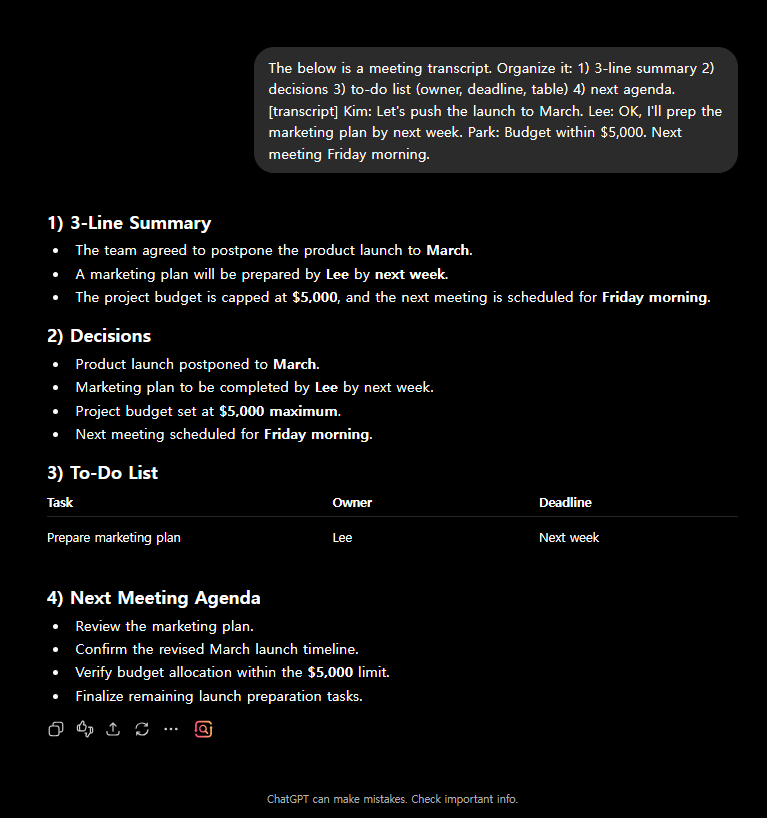
- そのテキストをChatGPT・Geminiに入れて、こう頼みます:
以下は会議の文字起こしです。次の形式でまとめて:
1. 要点まとめ3行
2. 決定事項
3. タスクリスト(担当者・締め切りを含め、表で)
4. 次回会議の議題
💡 文字起こしアプリは対面会議で特に便利です(CLOVA Noteは日本語・韓国語に強い)。
では結果を「すぐ共有できる」形に整えるコツ。👇
共有用に整える一言
まとめた議事録をそのままチームに流す前に、もう一行:
- 「これをチーム共有用のメールに変えて」
- 「タスクだけ別の表に抜き出して」
- 「英語でもまとめて」(海外チーム用)
ここまでで議事録の作業が丸ごと消えます。ただし一つだけ注意を。👇
使う前に、必ず確認2つ
便利ですが、デリケートな領域です。
- 録音の同意 — 参加者に事前に知らせて同意を得ましょう。(マナーであり規定)
- 機密会議 — 外部のAIサービスに上げてよい内容か確認。デリケートなら社内ツールだけ。
この2つを守れば、安全に時間を節約できます。
🗂️ 会議のタイプ別に、こう整理させましょう
同じ文字起こしでも、会議の性格に合わせて整理すると、ぐっと使えるものになります。
| 会議タイプ | この形式で整理を依頼 |
|---|---|
| 🧑🤝🧑 1対1面談 | 論点・合意・次の確認日 |
| 👥 チーム会議 | 決定事項・担当者ごとのタスク・締め切り |
| 🤝 顧客ミーティング | 顧客の要望・こちらの約束・フォロー |
| 💡 ブレインストーミング | アイデア一覧・絞り込む候補・保留 |
コツ:上の項目をそのままプロンプトに貼って「この形式で表を作って」と頼めばOKです。チームが毎回、同じ様式で議事録を受け取れます。
よくある質問
Q. 日本語の会議も大丈夫? はい。日本語に強い文字起こしツールを選んで。
Q. 無料でできる? ChatGPTや多くの文字起こしアプリは無料で開始可。ビデオのノートボットはたいてい有料。
Q. 方言・専門用語も? おおむね認識しますが、固有名詞・数字はチェック推奨。
次に読む
ハッシュタグ: #議事録 #会議まとめ #文字起こし #AI活用 #仕事術 #生産性