発表資料(スライド)をAIで1分で作る方法
明日の朝が発表なのに、スライドは白紙。この状況、みんな知っていますよね。
昔は徹夜しました。今はテーマを一行入れるだけで1分で完成したスライド一式が出てきます。
核心ツールはGamma。使い方、そしてAIっぽさを消して仕上げる方法まで順番に見せます。👇
まず、3つの方法のどれで作る?
Gammaは始め方が3通り。状況に合わせて選んでください。
| 方法 | こんな時 | かかる時間 |
|---|---|---|
| ✍️ テーマだけ入力 | 白紙から始める | 1分 |
| 📋 自分のテキストを貼る | 下書き・メモがある時 | 30秒 |
| 📄 文書を変換 | 報告書をスライドに | 1分 |
たいていは最初ので十分です。では実際に作ってみましょう。👇
1分実践 — こう作ります
- gamma.app にアクセス → ログイン(無料で開始)
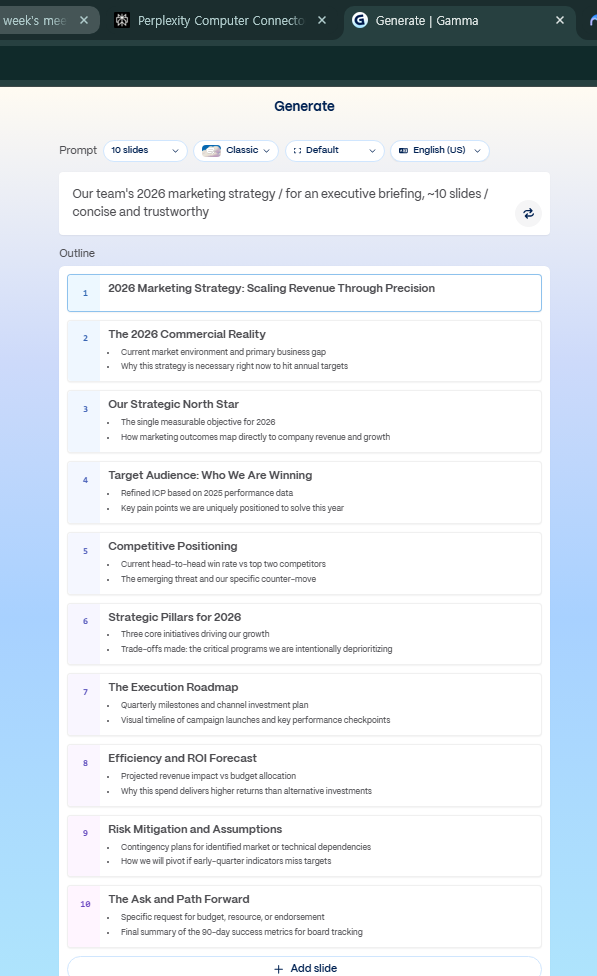
- 「新規作成 → 生成(Generate)」を選択
- 以下のようにテーマ・対象・枚数を入れます:
テーマ:2026年の我がチームのマーケティング戦略
対象:役員報告用、10枚前後
トーン:簡潔で信頼感のある、要点中心で
- エンター → 1分後に完成したスライドが表示されます。
ここで終わりではありません。本当の差は**「仕上げ」**で出ます。👇
AIっぽさを消して仕上げる3つ
AIが作った感を消して「自分の発表」にする方法。
- ① テーマを変える — ワンクリックで色・フォントを一括変更。会社のトーンに合わせて。
- ② スライドごとに再生成 — 気に入らない枚だけ「再生成」できます。
- ③ 一行の指示 — 「この枚を表に変えて」「グラフを追加して」のように会話で修正。
💡 発表者ノートまで自動で付けてくれるので、台本の準備時間も減ります。
では状況別にすぐ使えるプロンプトを差し上げます。👇
状況別コピペ用プロンプト
📈 提案・営業プレゼン
[商品/サービス]の提案資料。顧客企業向け、課題→解決→効果→価格の順、
8枚、説得力のある形で。
📊 業務報告
[プロジェクト]の進捗報告スライド。役員向け、現状→成果→課題→次の計画、
6枚、数字中心で簡潔に。
🎓 講義・研修
[テーマ]の講義スライド。初心者向け、概念→例→実習→まとめ、
12枚、平易な言葉とたとえで。
ほぼ完成です。最後に「無料でどこまで?」を押さえて締めましょう。👇
無料でどこまでできるか
Gammaは無料でも十分に始められます。作って編集する核心機能は無料で開いていて、クレジット・書き出し・ウォーターマークなどで有料と差が出ます。
💡 まず無料でいくつか作ってみて、よく使うようになったら課金しても遅くありません。
代替も知っておいて: 発表より「文書型」が必要なら、Canvaや MS Copilot(パワーポイント連携)も選択肢です。でも速さと手軽さはGammaが上です。
📐 スライドがプロっぽく見える3つのルール
AIが出してくれた下書きを、この3つだけ直せば完成度がぐっと上がります。
- 1枚にメッセージ1つ — 1枚のスライドで言いたいことはたった1つ。残りは次の枚へ。
- 文章よりキーワード — 文をまるごと入れず、要となる単語・数字だけ。説明は口頭で。
- 枚数=発表時間(分) — 10分の発表なら10枚前後。多すぎたら思い切って統合するか、付録へ。
AIに「各スライドは1メッセージで、文章の代わりにキーワードに削って」と頼めば、このルールどおりに整え直してくれます。
よくある質問
Q. 日本語のスライドも作れる? はい、日本語でテーマを入れれば日本語で作ってくれます。
Q. パワーポイントに書き出せる? PPT・PDFの書き出しが可能(一部は有料)。
Q. 会社のロゴ・テンプレートの適用は? テーマ設定で色・フォント・ロゴを反映できます。
次に読む
ハッシュタグ: #スライド #Gamma #発表資料 #AI活用 #仕事術 #生産性