無料AI画像生成ツール、実際に使って選んだおすすめ
ブログのサムネイル、インスタ画像、詳細ページの図。以前は外注したり、ストックを探したりしていましたよね。
今は 言葉で説明すれば 数秒で出てきます。しかも 無料で始め られます。
用途別に何を使えばいいか、そしてうまく出す方法まで順番に。👇
用途によってツールが違います
まずは「どんな画像が必要か」から。それがツールを決めます。
| 用途 | おすすめツール | 無料 |
|---|---|---|
| 🎨 デザイン・サムネイル(文字入り) | Canva AI | 無料で開始 |
| 💬 会話しながらすぐ生成 | DALL·E(ChatGPT内蔵) | 無料枠あり |
| ✍️ 文字がきれいに入る画像 | Ideogram | 無料クレジット |
| 🖼️ 高クオリティなアート・イラスト | Leonardo / Adobe Firefly | 無料クレジット |
たいていは CanvaかDALL·E で十分です。一つずつ見ていきます。👇
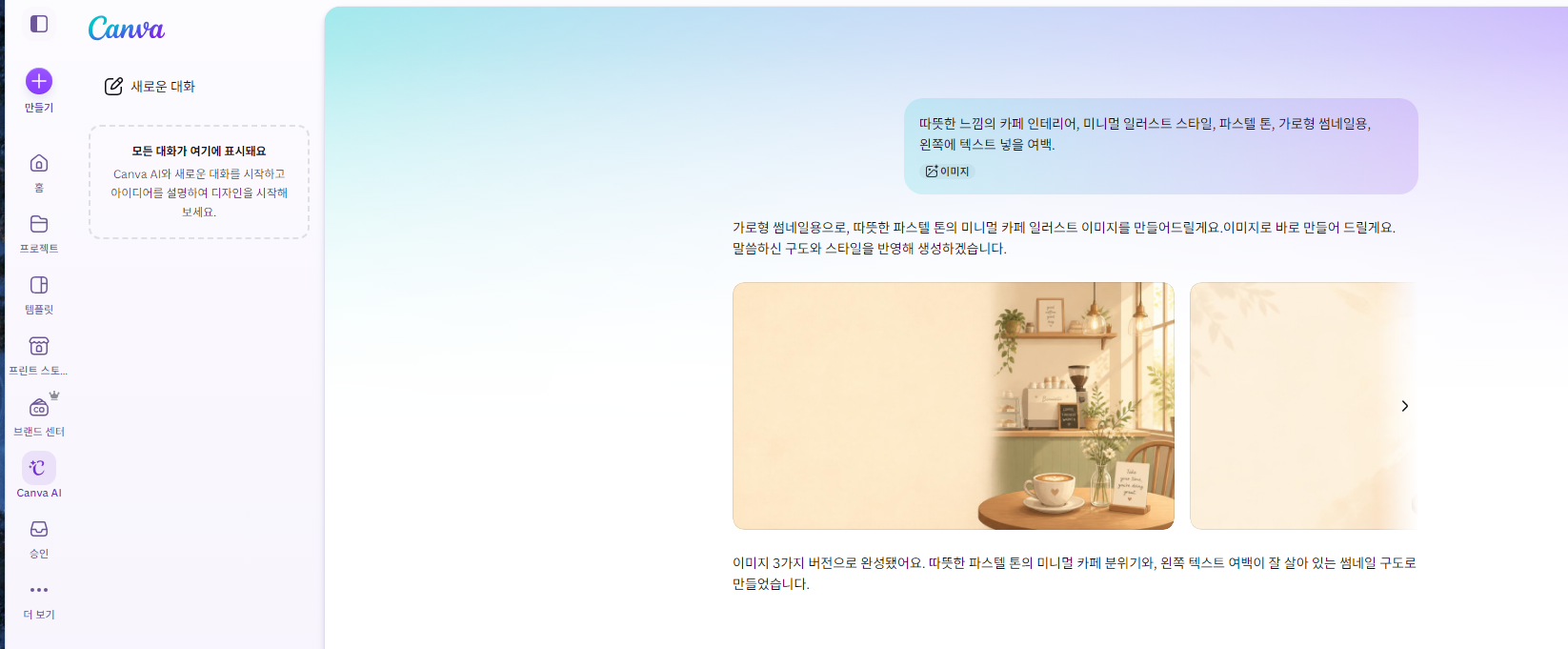
🎨 Canva AI — 非デザイナーに一番ラク
デザインテンプレート+AI生成が一か所に。サムネイルに 文字・ロゴまで載せて 仕上げられるので、初心者に最適です。
- こんなとき: ブログのサムネイル、SNSカード、詳細ページ
💡 「デザインの感覚がなくても」テンプレートの上にAI画像を載せれば、それっぽくなります。
でも、すでにChatGPTを使っているなら?アプリを変える必要すらありません。👇
💬 DALL·E — ChatGPTの中ですぐ
ChatGPTで 会話しながらそのまま 「こんな絵を描いて」と言えば出てきます。アプリを切り替えず手軽。
- こんなとき: アイデアのスケッチ、ブログの挿絵
✍️ Ideogram — 文字が崩れない画像
AI画像の持病が 文字崩れ ですが、Ideogramは文字を比較的正確に入れてくれます。
- こんなとき: 文言が入ったバナー・ポスター
🖼️ Leonardo / Firefly — クオリティが必要なとき
もっと精巧なイラスト・アートが必要ならここ。Fireflyは商用利用の安全性に強み。
- こんなとき: 高クオリティなコンテンツ、商用
💡 たいてい 無料クレジット で始められます。毎日/毎月、一定量が無料。
ここからは「うまく出す方法」が本当の差を生みます。👇
うまく出すためのプロンプトの公式
適当に書くと変なものが出ます。具体的に 指定しましょう。
何を + スタイル + 雰囲気 + 構図/色
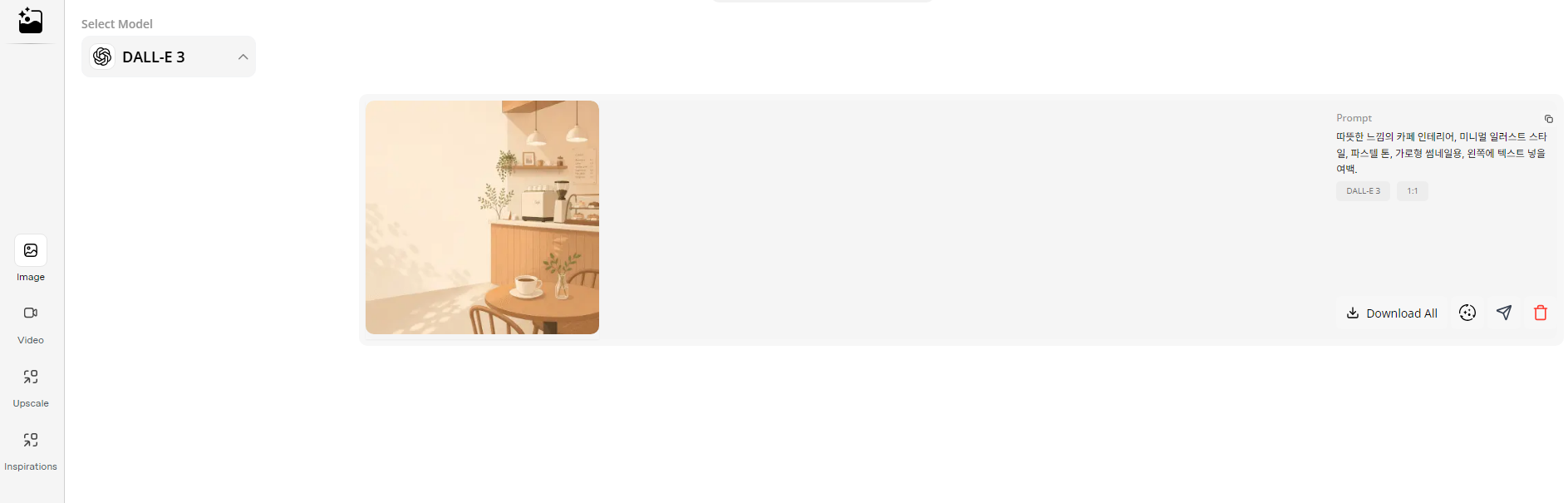
温かい雰囲気のカフェのインテリア、ミニマルなイラスト風、
パステルトーン、横長サムネイル用、テキストを入れる余白を左側に。
- 「写真のように」/「フラットなイラストで」/「余白を残して」など 一行の追加 が結果を変えます。
⚠️ 使う前に、著作権を一つ
AI画像も 商用利用の条件 がツールごとに違います。ブログ収益や販売に使うなら、各ツールの 商用利用規約 を確認しましょう。(Firefly・Canvaはこの点が明確なほうです)
🛠️ よくある失敗、こう直します
AI画像には、いくつかの持病があります。描き直すとき、この一言を添えるだけでぐっと良くなります。
| こんな問題 | こう添える |
|---|---|
| 文字が崩れて出る | 「文字なしで」またはIdeogramを使う |
| 手・指がおかしい | 「手は見えないように / 自然なポーズで」 |
| 余計なものが写り込む | 「背景はシンプルに、○○だけ」 |
| 人工的すぎる | 「写真のように、自然光で」 |
一度でうまく出なければ、最初から書き直さず、**「さっきの絵から○○だけ変えて」**と続けて修正しましょう。
よくある質問
Q. 本当に無料でできますか? はい、たいてい無料クレジットがあります。多く使うなら有料。
Q. 人物の顔もできますか? できます。ただし実在の人物・有名人は避けましょう(肖像権)。
Q. 日本語のプロンプトも? できます。英語のほうが正確なこともあります。
次に読む
ハッシュタグ: #AI画像 #画像生成 #CanvaAI #DALLE #サムネイル制作 #デザイン