무료 AI 이미지 생성 도구, 실제로 써보고 고른 추천
블로그 썸네일, 인스타 이미지, 상세페이지 그림. 예전엔 외주 맡기거나 스톡을 뒤졌죠.
이제는 말로 설명하면 몇 초 만에 나옵니다. 그것도 무료로 시작 가능해요.
용도별로 뭘 쓰면 좋은지, 그리고 잘 나오게 하는 법까지 순서대로. 👇
용도별로 도구가 다릅니다
먼저 "무슨 이미지가 필요한지"부터. 그게 도구를 정합니다.
| 용도 | 추천 도구 | 무료 |
|---|---|---|
| 🎨 디자인·썸네일(글자 포함) | Canva AI | 무료로 시작 |
| 💬 대화하며 바로 생성 | DALL·E (ChatGPT 내장) | 무료 범위 있음 |
| ✍️ 글자 잘 들어간 이미지 | Ideogram | 무료 크레딧 |
| 🖼️ 고퀄 아트·일러스트 | Leonardo / Adobe Firefly | 무료 크레딧 |
대부분 Canva 또는 DALL·E면 충분합니다. 하나씩 볼게요. 👇
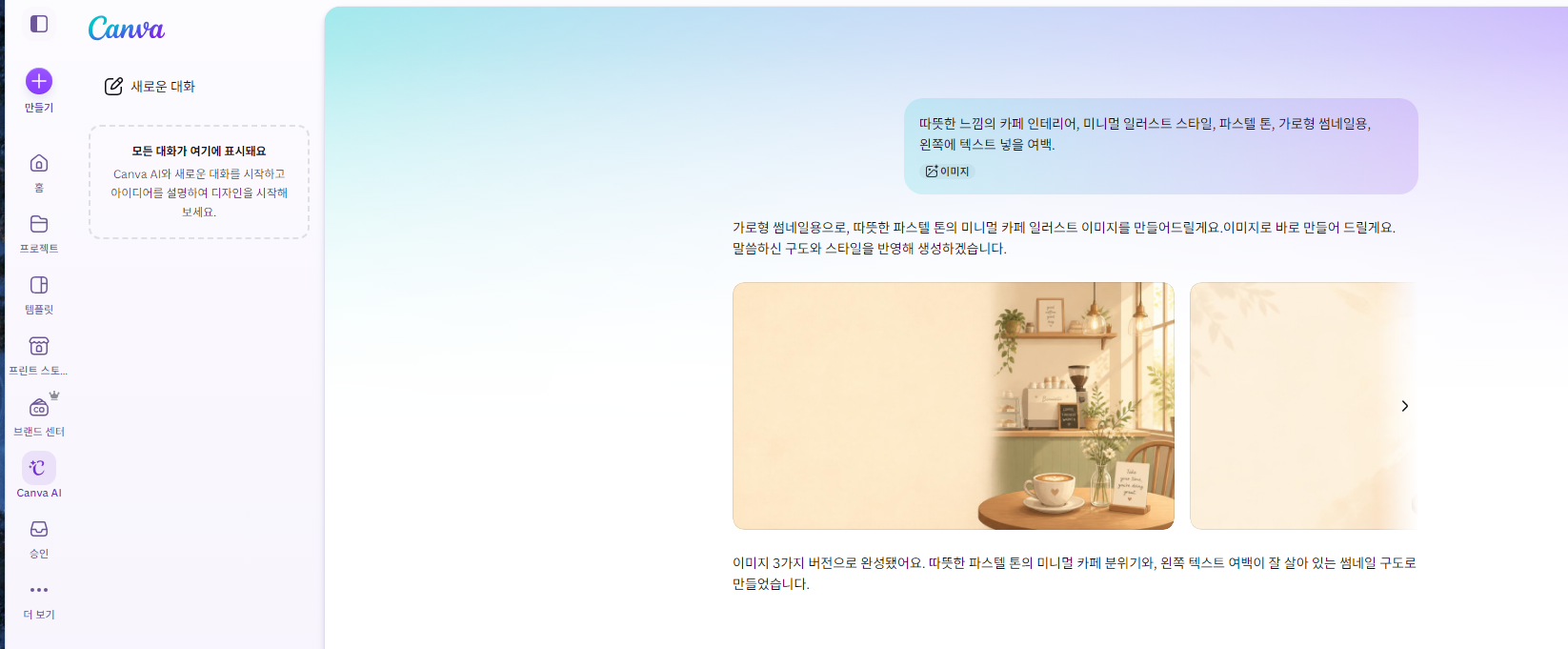
🎨 Canva AI — 비전공자에게 가장 편함
디자인 템플릿 + AI 생성이 한곳에. 썸네일에 글자·로고까지 얹어 완성할 수 있어 초보에게 최고입니다.
- 이럴 때: 블로그 썸네일, SNS 카드, 상세페이지
💡 "디자인 감각 없어도" 템플릿 위에 AI 이미지를 얹으면 그럴듯해집니다.
그런데 ChatGPT를 이미 쓴다면? 앱을 바꿀 필요도 없어요. 👇
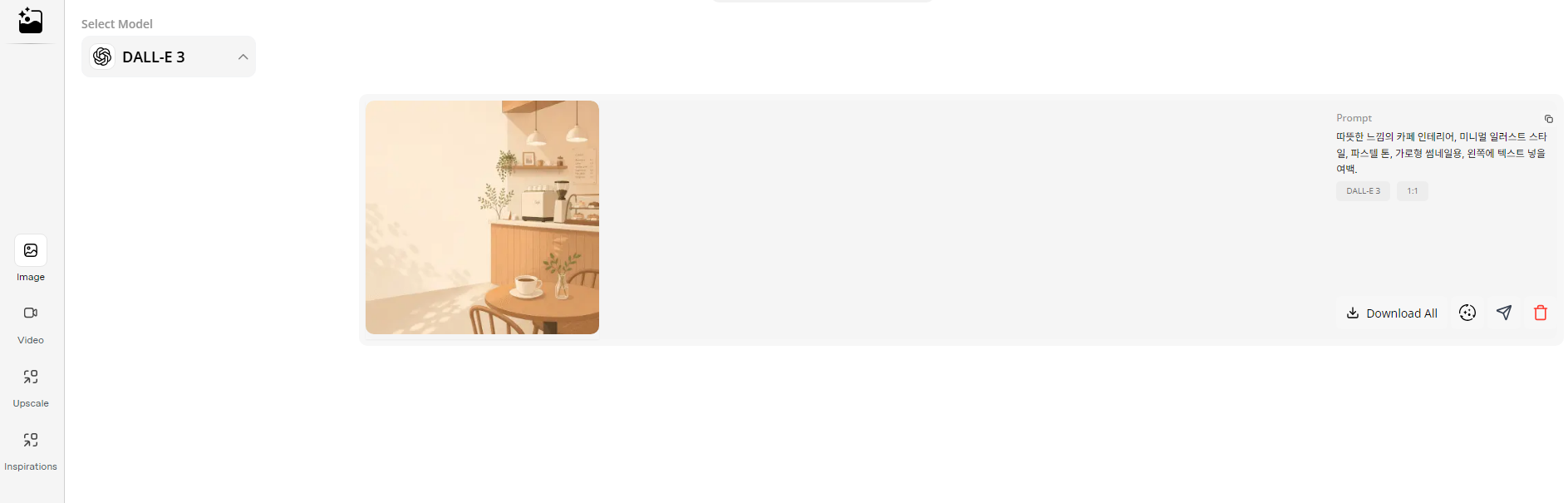
💬 DALL·E — ChatGPT 안에서 바로
ChatGPT에서 대화하다가 그대로 "이런 그림 그려줘" 하면 나옵니다. 앱 전환 없이 편함.
- 이럴 때: 아이디어 스케치, 블로그 삽화
✍️ Ideogram — 글자가 안 깨지는 이미지
AI 이미지의 고질병이 글자 깨짐인데, Ideogram은 글자를 비교적 정확히 넣어줍니다.
- 이럴 때: 문구가 들어간 배너·포스터
🖼️ Leonardo / Firefly — 퀄리티가 필요할 때
더 정교한 일러스트·아트가 필요하면 여기. Firefly는 상업적 이용 안전성에 강점.
- 이럴 때: 고퀄 콘텐츠, 상업용
💡 대부분 무료 크레딧으로 시작 가능. 매일/매월 일정량 무료.
이제 "잘 나오게 하는 법"이 진짜 차이를 만듭니다. 👇
잘 나오게 하는 프롬프트 공식
대충 쓰면 이상하게 나옵니다. 구체적으로 주세요.
무엇을 + 스타일 + 분위기 + 구도/색
따뜻한 느낌의 카페 인테리어, 미니멀 일러스트 스타일,
파스텔 톤, 가로형 썸네일용, 텍스트 넣을 여백 왼쪽에.
- "실사처럼" / "플랫 일러스트로" / "여백 두고" 등 한 줄 추가가 결과를 바꿉니다.
⚠️ 쓰기 전, 저작권 한 가지
AI 이미지도 상업적 이용 조건이 도구마다 다릅니다. 블로그 수익·판매에 쓸 거면 각 도구의 상업 이용 약관을 확인하세요. (Firefly·Canva는 이 부분이 명확한 편)
🛠️ 흔한 실패, 이렇게 고치세요
AI 이미지는 몇 가지 고질병이 있어요. 다시 그릴 때 이 말만 덧붙이면 확 나아집니다.
| 이런 문제 | 이렇게 덧붙이기 |
|---|---|
| 글자가 깨져 나옴 | "글자 없이" 또는 Ideogram 사용 |
| 손·손가락이 이상함 | "손은 안 보이게 / 자연스러운 포즈로" |
| 원치 않은 물건이 낌 | "배경 단순하게, ○○만" |
| 너무 인공적임 | "실사 사진처럼, 자연광" |
한 번에 안 나오면 처음부터 다시 쓰지 말고, "방금 그림에서 ○○만 바꿔줘" 로 이어서 수정하세요.
자주 묻는 질문
Q. 정말 무료로 되나요? 네, 대부분 무료 크레딧이 있습니다. 많이 쓰면 유료.
Q. 사람 얼굴도 되나요? 됩니다. 단 실존 인물·유명인은 피하세요(초상권).
Q. 한국어 프롬프트도? 됩니다. 영어로 하면 더 정확할 때도 있어요.
다음 글
해시태그: #AI이미지 #이미지생성 #CanvaAI #DALLE #썸네일제작 #디자인