발표자료(PPT), AI로 1분 만에 만드는 법
내일 아침 발표인데, 슬라이드는 백지. 이 상황, 다들 아시죠.
예전엔 밤을 샜습니다. 이제는 주제 한 줄만 넣으면 1분 만에 완성된 슬라이드 한 벌이 나옵니다.
핵심 도구는 Gamma. 어떻게 쓰는지, 그리고 티 안 나게 다듬는 법까지 순서대로 보여드립니다. 👇
먼저, 3가지 방식 중 뭘로 만들까
Gamma는 시작 방법이 세 가지입니다. 상황에 맞게 고르세요.
| 방식 | 이럴 때 | 걸리는 시간 |
|---|---|---|
| ✍️ 주제만 입력 | 백지에서 시작 | 1분 |
| 📋 내 텍스트 붙여넣기 | 초안·메모가 있을 때 | 30초 |
| 📄 문서 변환 | 보고서를 슬라이드로 | 1분 |
대부분은 첫 번째면 충분합니다. 그럼 실제로 만들어볼까요. 👇
1분 실전 — 이렇게 만듭니다
- gamma.app 접속 → 로그인 (무료 시작)
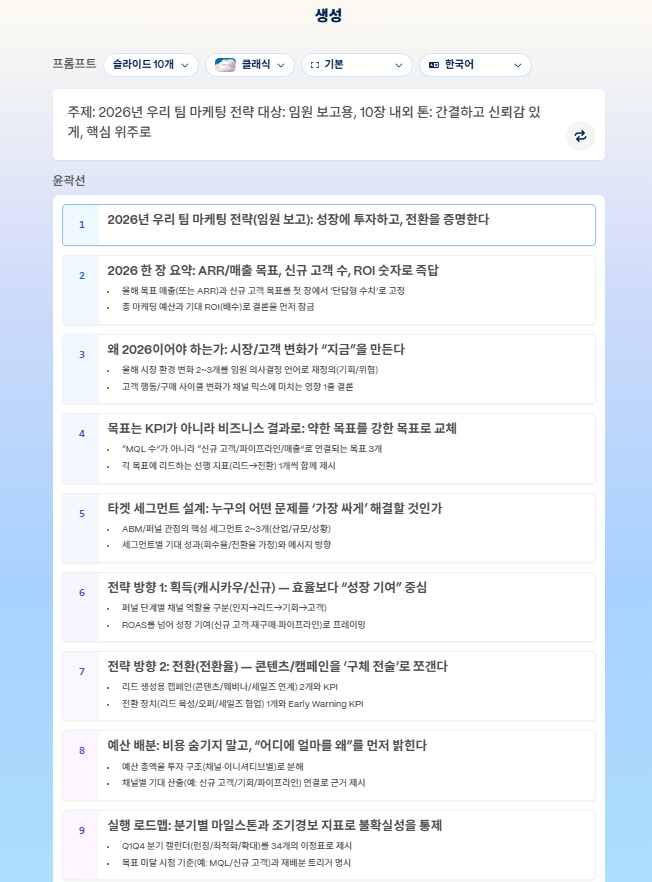
- "새로 만들기 → 생성(Generate)" 선택
- 아래처럼 주제·대상·장수를 넣습니다:
주제: 2026년 우리 팀 마케팅 전략
대상: 임원 보고용, 10장 내외
톤: 간결하고 신뢰감 있게, 핵심 위주로
- 엔터 → 1분 뒤 완성된 슬라이드가 뜹니다.
여기서 끝이 아닙니다. 진짜 차이는 **"다듬기"**에서 납니다. 👇
티 안 나게 다듬는 3가지
AI가 만든 티를 없애고 "내 발표"로 만드는 법.
- ① 테마 바꾸기 — 한 번 클릭으로 색·폰트 전체 변경. 회사 톤에 맞추세요.
- ② 슬라이드별 재생성 — 마음에 안 드는 장만 "다시 생성" 가능.
- ③ 한 줄 지시 — "이 장을 표로 바꿔줘", "그래프 추가해줘"처럼 대화로 수정.
💡 발표자 노트까지 자동으로 달아줘서, 대본 준비 시간도 줄어듭니다.
이제 상황별로 바로 쓸 프롬프트를 드릴게요. 👇
상황별 복붙 프롬프트
📈 제안·영업 발표
[상품/서비스] 제안 발표자료. 고객사 대상, 문제→해결→효과→가격 순,
8장, 설득력 있게.
📊 업무 보고
[프로젝트] 진행 보고 슬라이드. 임원 대상, 현황→성과→이슈→다음계획,
6장, 숫자 중심으로 간결하게.
🎓 강의·교육
[주제] 강의 슬라이드. 초보 대상, 개념→예시→실습→요약,
12장, 쉬운 말과 비유로.
거의 다 됐습니다. 마지막으로 "무료로 어디까지?"를 짚고 마무리하죠. 👇
무료로 어디까지 되나
Gamma는 무료로도 충분히 시작할 수 있습니다. 만들고 편집하는 핵심 기능은 무료에 열려 있고, 크레딧·내보내기·워터마크 등에서 유료와 차이가 납니다.
💡 일단 무료로 몇 개 만들어보고, 자주 쓰게 되면 그때 결제해도 늦지 않습니다.
대안도 알아두세요: 발표보다 "문서형"이 필요하면 Canva, MS Copilot(파워포인트 연동)도 선택지입니다. 하지만 속도와 간편함은 Gamma가 앞섭니다.
📐 슬라이드가 프로처럼 보이는 3규칙
AI가 뽑아준 초안을 딱 이 세 가지로 손보면 완성도가 확 올라가요.
- 1장에 메시지 1개 — 한 슬라이드에 하려는 말은 딱 하나. 나머지는 다음 장으로.
- 글보다 키워드 — 문장을 통째로 넣지 말고 핵심 단어·숫자만. 설명은 말로.
- 장수 = 발표시간(분) — 10분 발표면 10장 안팎. 넘치면 과감히 합치거나 부록으로.
AI에 "각 장은 한 메시지로, 문장 대신 키워드로 줄여줘"라고 부탁하면 이 규칙대로 다시 정리해줍니다.
자주 묻는 질문
Q. 한국어 슬라이드도 되나요? 네, 한국어로 주제를 넣으면 한국어로 만들어 줍니다.
Q. 파워포인트로 내보낼 수 있나요? PPT·PDF 내보내기가 됩니다(일부는 유료).
Q. 회사 로고·템플릿 적용은? 테마 설정에서 색·폰트·로고를 반영할 수 있습니다.
다음 글
해시태그: #PPT #Gamma #발표자료 #AI활용 #직장인꿀팁 #생산성