AI로 발표자료 만들기 — Gamma·Canva 어떤 걸?
밤새 슬라이드 만들던 시절은 끝났습니다.
주제만 넣으면 발표자료 한 벌이 뚝딱 나와요. 문제는 "어떤 도구로, 어떻게 하면 있어 보이게" 만드느냐죠. 두 도구를 비교하고, 티 안 나게 잘 만드는 팁까지 드립니다. 👇
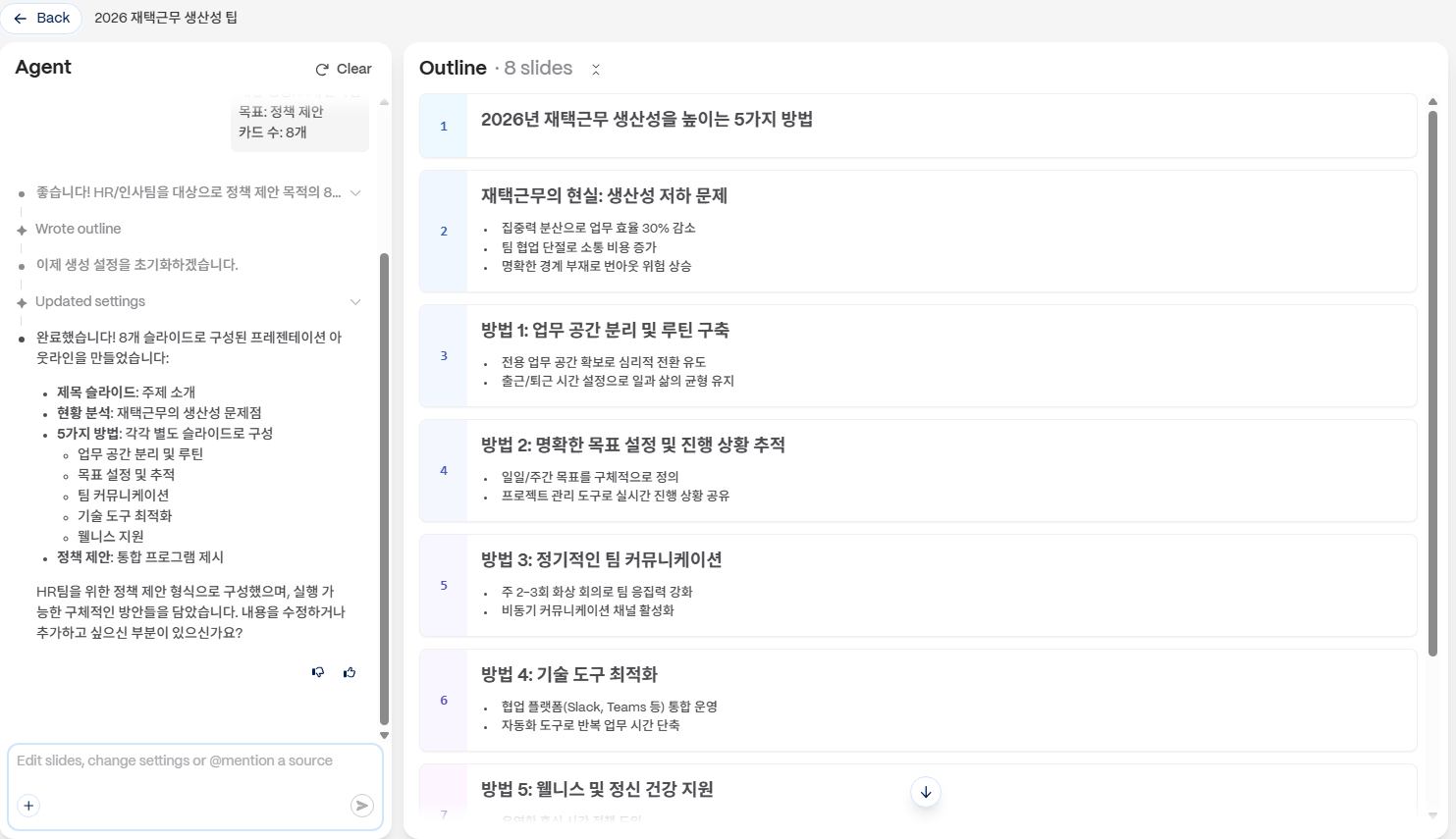
▲ "재택근무 생산성 높이는 법" 주제 한 줄로 Gamma가 뽑아준 슬라이드 구성 — 목차부터 내용까지 자동입니다.
결론부터 (30초 컷)
| 당신이 이런 상황이면 | 정답 |
|---|---|
| 📊 주제만 넣고 슬라이드 자동 생성 | ✨ Gamma |
| 🎨 템플릿·디자인을 손으로 꾸미기 | 🖌️ Canva |
| 📝 발표 내용/대본부터 막힘 | ChatGPT·Claude로 초안 |
"뭐가 다른데?"는 계속 내려가세요. 👇
✨ Gamma — 주제 넣으면 한 벌 완성
주제와 슬라이드 수만 정하면 디자인까지 된 발표자료를 1분 만에 만들어 줍니다. "슬라이드 만들기" 그 자체를 없애줘요.
- 👍 자동 생성·빠름·PPT/PDF 내보내기 / 👎 세밀한 수동 디자인은 제한적
- 시작: gamma.app (무료로 충분히 체험)
💡 "오늘 안에 발표자료가 필요해" → 무조건 Gamma. (단계별 방법은 아래 '다음 글'에)
디자인을 내 손으로 다듬고 싶다면? 👇
🖌️ Canva — 템플릿으로 꾸미기
수많은 템플릿에 AI 생성을 얹어 쓰는 디자인 도구. 슬라이드뿐 아니라 카드뉴스·포스터까지 한곳에서.
- 👍 템플릿 풍부·자유로운 편집·비전공자 친화 / 👎 "주제→완성" 자동화는 Gamma가 위
- 시작: canva.com (무료 플랜)
💡 "브랜드 색·로고까지 맞춰 예쁘게 다듬고 싶다" → Canva.
도구를 정했으면, 이제 진짜 중요한 것 — 내용과 디자인 팁. 👇
있어 보이게 만드는 5가지 팁
- 내용부터 AI로 — 막막하면 ChatGPT·Claude에게 "이 주제로 슬라이드 6장 목차 + 각 장 핵심 3줄"
- 한 장에 한 메시지 — 글 빽빽하게 넣지 말기. 요점만
- 표·그래프·아이콘 — 나이대 있는 청중일수록 글보다 시각자료
- 일관된 색 2~3개 — 색을 줄이면 오히려 고급스러워요
- 발표 대본도 AI로 — "이 슬라이드로 3분 발표 대본 써줘"
💡 AI는 '초안'을 빠르게 줄 뿐, 핵심 메시지와 검수는 사람 몫입니다.
한 표로 정리합니다. 👇
Gamma vs Canva (한눈에)
| Gamma | Canva | |
|---|---|---|
| 강점 | 주제→자동 생성 | 템플릿·자유 편집 |
| 속도 | ⚡ 매우 빠름 | 🙂 손이 좀 감 |
| 디자인 자유도 | 보통 | 높음 |
| 무료 | ✅ | ✅ |
| 추천 | 급할 때·초안 | 예쁘게 다듬을 때 |
💡 실전 조합: Gamma로 1분 만에 뽑고 → 중요한 발표면 Canva로 다듬기.
바로 써먹을 프롬프트 두고 갑니다. 👇
복붙용 프롬프트 3개
1. (ChatGPT/Claude) [주제]로 발표 슬라이드 8장 목차 + 각 장 핵심 3줄. 30~50대 청중용.
2. (Gamma) 위 목차로 발표자료 만들어줘. 깔끔하고 신뢰감 있는 톤.
3. (ChatGPT/Claude) 이 슬라이드들로 5분 발표 대본을. 너무 딱딱하지 않게.
🎤 발표 5분 전, 이것만 확인하세요
자료를 잘 만들어도 마지막 점검을 놓치면 아쉬워요. 딱 이 5개만.
- 오타·숫자 — AI가 만든 수치·연도는 한 번 더 눈으로.
- 글자 크기 — 뒷자리에서도 보이게. 작으면 키우기.
- 한 장에 한 메시지 — 빽빽한 장은 둘로 쪼개기.
- 내보내기 확인 — PPT·PDF로 잘 열리는지 미리 열어보기.
- 첫 문장·마지막 문장 — 시작과 끝 한마디만 정해두면 안 떨려요.
발표장 인터넷이 불안할 수 있으니, 파일로도 내려받아 두면 마음이 놓입니다.
자주 묻는 질문
Q. 무료로 되나요? 네. Gamma·Canva 모두 무료로 충분히 만듭니다. 워터마크·고급 기능은 유료.
Q. 파워포인트로 내보낼 수 있나요? Gamma는 PPT·PDF 내보내기가 됩니다(일부 유료).
Q. 회사 로고·템플릿을 넣을 수 있나요? 네, 색·폰트·로고를 반영할 수 있습니다(특히 Canva).
다음 글
해시태그: #AI발표자료 #Gamma #Canva #프레젠테이션 #PPT