회의록, AI가 자동으로 정리하게 하는 법
회의 1시간. 그리고 회의록 정리에 또 30분. 이 두 번 일하는 구조, 이제 끝낼 수 있습니다.
녹음(또는 화상회의)만 켜두면, AI가 요약·결정사항·할 일 목록까지 자동으로 정리해 줍니다.
상황(화상 vs 대면)에 따라 방법이 다르니, 순서대로 보여드릴게요. 👇
먼저, 내 회의는 어떤 유형?
방식부터 정하면 도구가 정해집니다.
| 회의 유형 | 방법 | 대표 도구 |
|---|---|---|
| 💻 화상회의 (Zoom·Teams·구글밋) | 자동 참석·기록 | Otter · Fireflies · 각 플랫폼 내장 AI |
| 🎙️ 대면회의 | 녹음 → AI 요약 | 클로바노트 · ChatGPT·Gemini |
당신 회의가 주로 화상이면 위, 대면이면 아래. 각각 실전 방법을 볼게요. 👇
💻 화상회의 — "봇이 대신 참석"
Zoom·Teams·구글밋에 AI 노트봇을 붙이면, 회의에 참석해 자동으로 기록합니다.
- Otter / Fireflies — 회의에 자동 입장 → 실시간 받아쓰기 → 끝나면 요약·할일 정리
- 플랫폼 내장 AI — Teams·구글밋·Zoom도 자체 AI 요약 기능을 제공(유료 플랜)
💡 "누가·무엇을·언제까지" 액션 아이템을 자동으로 뽑아줍니다.
대면 회의라면? 더 간단합니다. 👇
🎙️ 대면회의 — "녹음 → 붙여넣기"
가장 쉬운 2단계입니다.
- 스마트폰 녹음 앱(또는 클로바노트)으로 회의를 녹음/받아쓰기
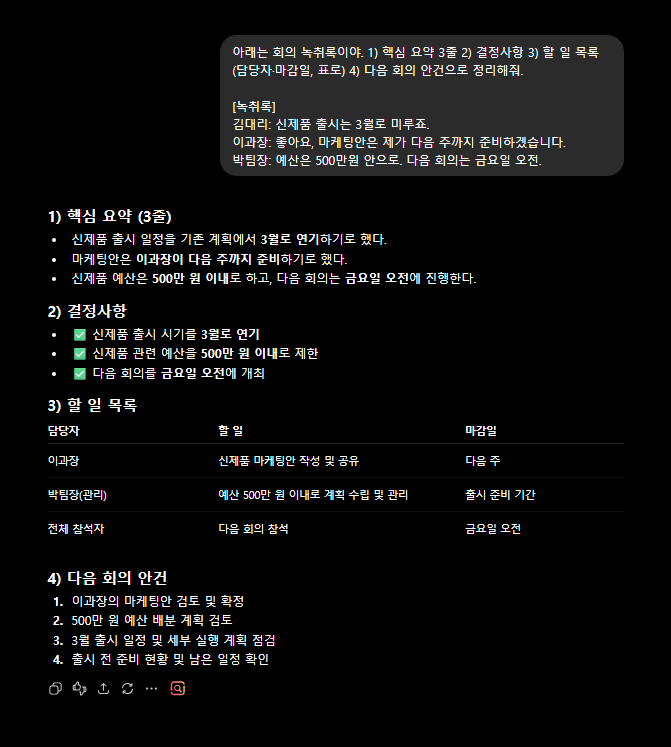
- 그 텍스트를 ChatGPT·Gemini에 넣고 아래처럼 시킵니다:
아래는 회의 녹취록이야. 다음 형식으로 정리해줘:
1. 핵심 요약 3줄
2. 결정된 사항
3. 할 일 목록 (담당자·마감일 포함, 표로)
4. 다음 회의 안건
💡 클로바노트는 한국어 받아쓰기에 강해서, 대면 회의에 특히 편합니다.
이제 결과물을 "바로 공유 가능한" 형태로 다듬는 팁. 👇
공유용으로 다듬는 한마디
정리된 회의록을 그대로 팀에 뿌리기 전에, 한 줄만 더:
- "이걸 팀 공유용 이메일로 바꿔줘"
- "할 일만 따로 표로 뽑아줘"
- "영어로도 정리해줘" (외국 팀용)
여기까지면 회의록 업무가 통째로 사라집니다. 대신 딱 하나 조심하세요. 👇
쓰기 전, 반드시 확인 2가지
편하지만 민감한 영역입니다.
- 녹음 동의 — 참석자에게 미리 알리고 동의를 받으세요. (예의이자 규정)
- 기밀 회의 — 외부 AI 서비스에 올려도 되는 내용인지 확인. 민감하면 사내 도구만.
이 두 가지만 지키면 안전하게 시간을 아낄 수 있습니다.
🗂️ 회의 유형별로 이렇게 정리시키세요
같은 녹취록도 회의 성격에 맞게 정리하면 훨씬 쓸모 있어요.
| 회의 유형 | 이 형식으로 정리 요청 |
|---|---|
| 🧑🤝🧑 1:1 면담 | 논의 요점 · 합의 · 다음 확인일 |
| 👥 팀 회의 | 결정사항 · 담당자별 할 일 · 마감 |
| 🤝 고객 미팅 | 고객 요구 · 우리 약속 · 후속 조치 |
| 💡 브레인스토밍 | 아이디어 목록 · 추릴 후보 · 보류 |
요령: 위 항목을 그대로 프롬프트에 붙여 "이 형식으로 표를 만들어줘"라고 하면 됩니다. 팀이 매번 같은 양식으로 회의록을 받게 돼요.
자주 묻는 질문
Q. 한국어 회의도 잘 되나요? 네. 특히 클로바노트가 한국어에 강합니다.
Q. 무료로 되나요? 클로바노트·ChatGPT 무료로 시작 가능. 화상 노트봇은 대체로 유료.
Q. 사투리·전문용어도? 대체로 인식하나, 고유명사·숫자는 검수 권장.
다음 글
해시태그: #회의록 #회의요약 #클로바노트 #AI활용 #직장인꿀팁 #생산성